
-
![Wii模拟器Dolphin8999EX 汉化版下载[内含体感手柄设置图文教程]](http://pic1.k73.com/k73/mb/up/121218/22-12121Q5344Q39_96_96.jpg)
Wii模拟器Dolphin8999EX 汉化版下载[内含体感手柄设置图文教程]
- 类型:其他
- 大小:95.2 MB
- 日期:2026-10-29

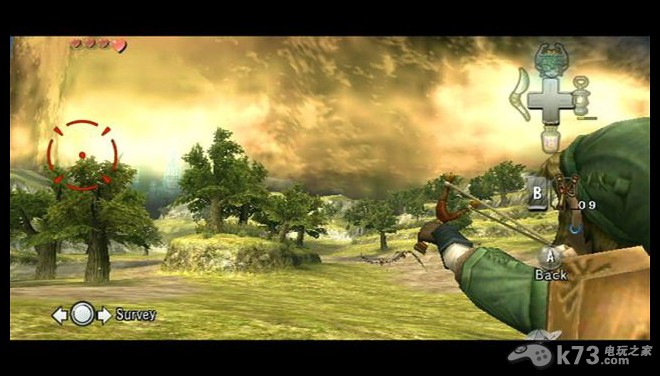
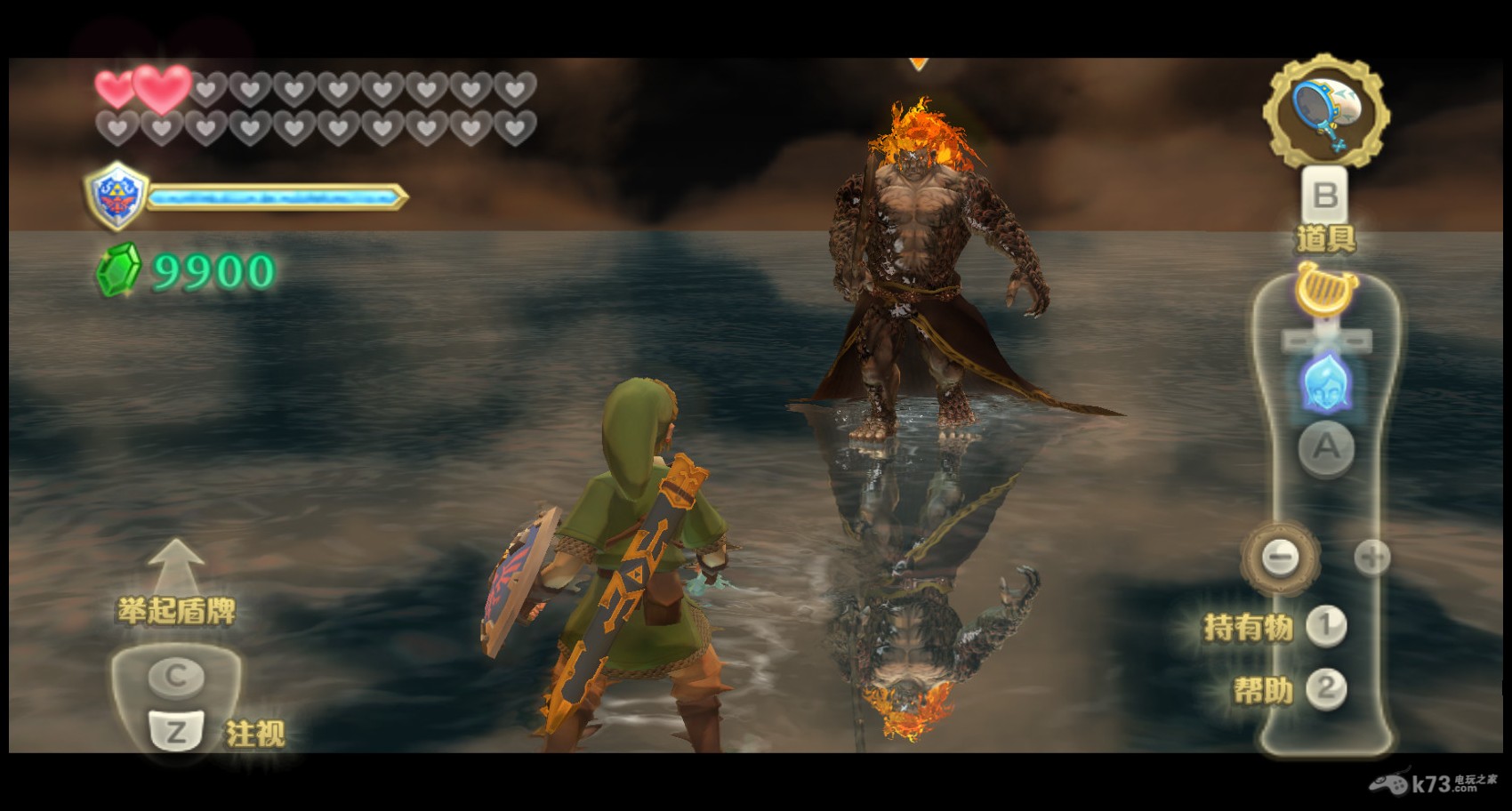

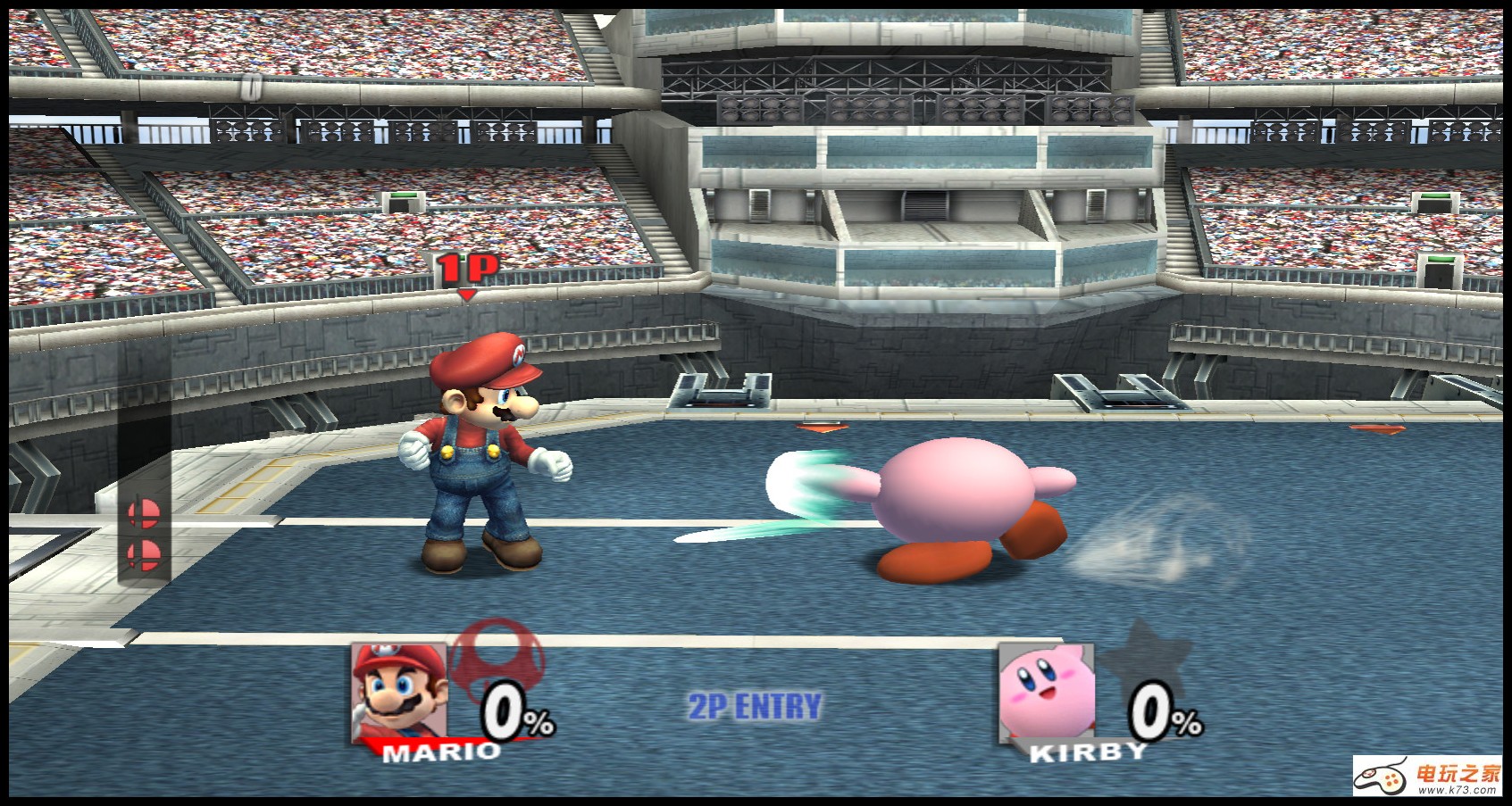
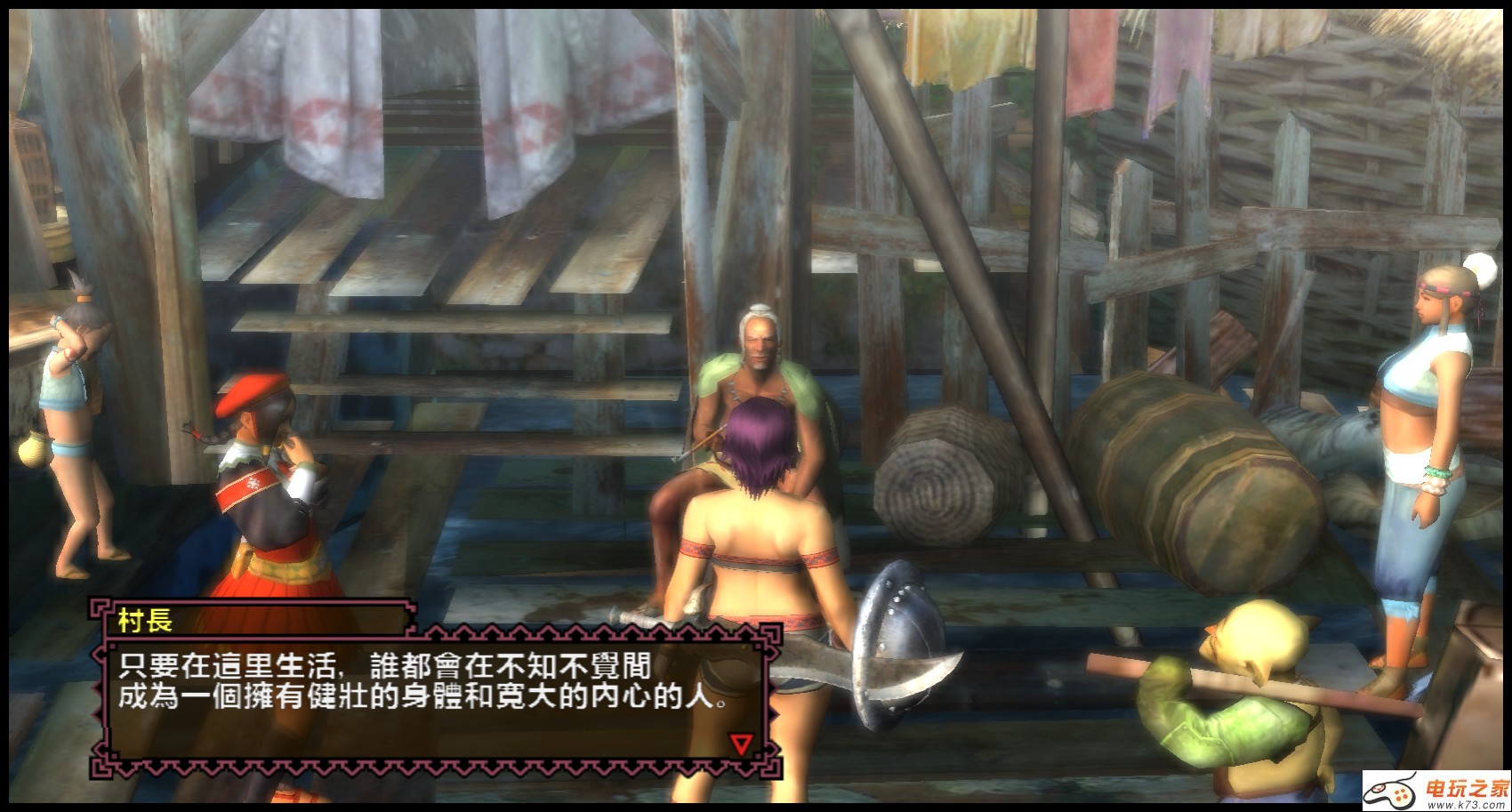
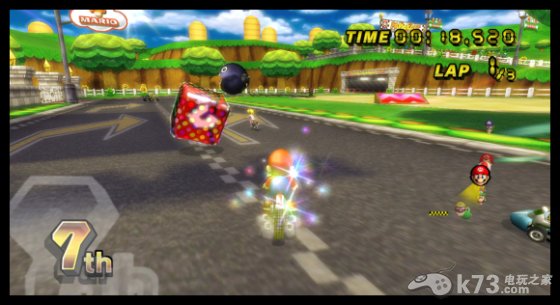
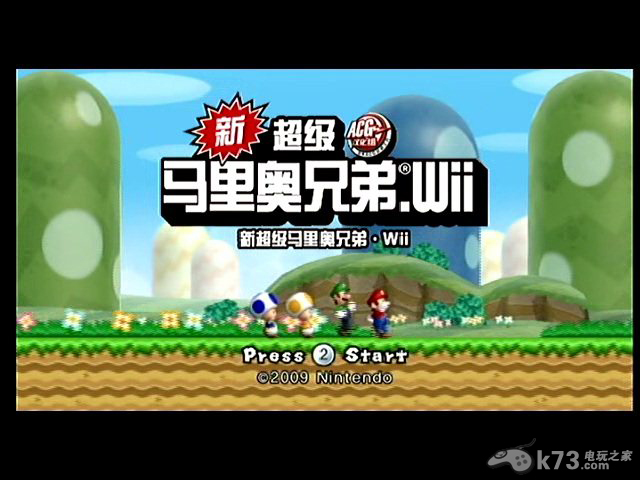
此模拟器为Wii模拟器,可以在电脑上免费玩Wii游戏。资源为最新的汉化优化版本,可以玩许多中文游戏和体感游戏。
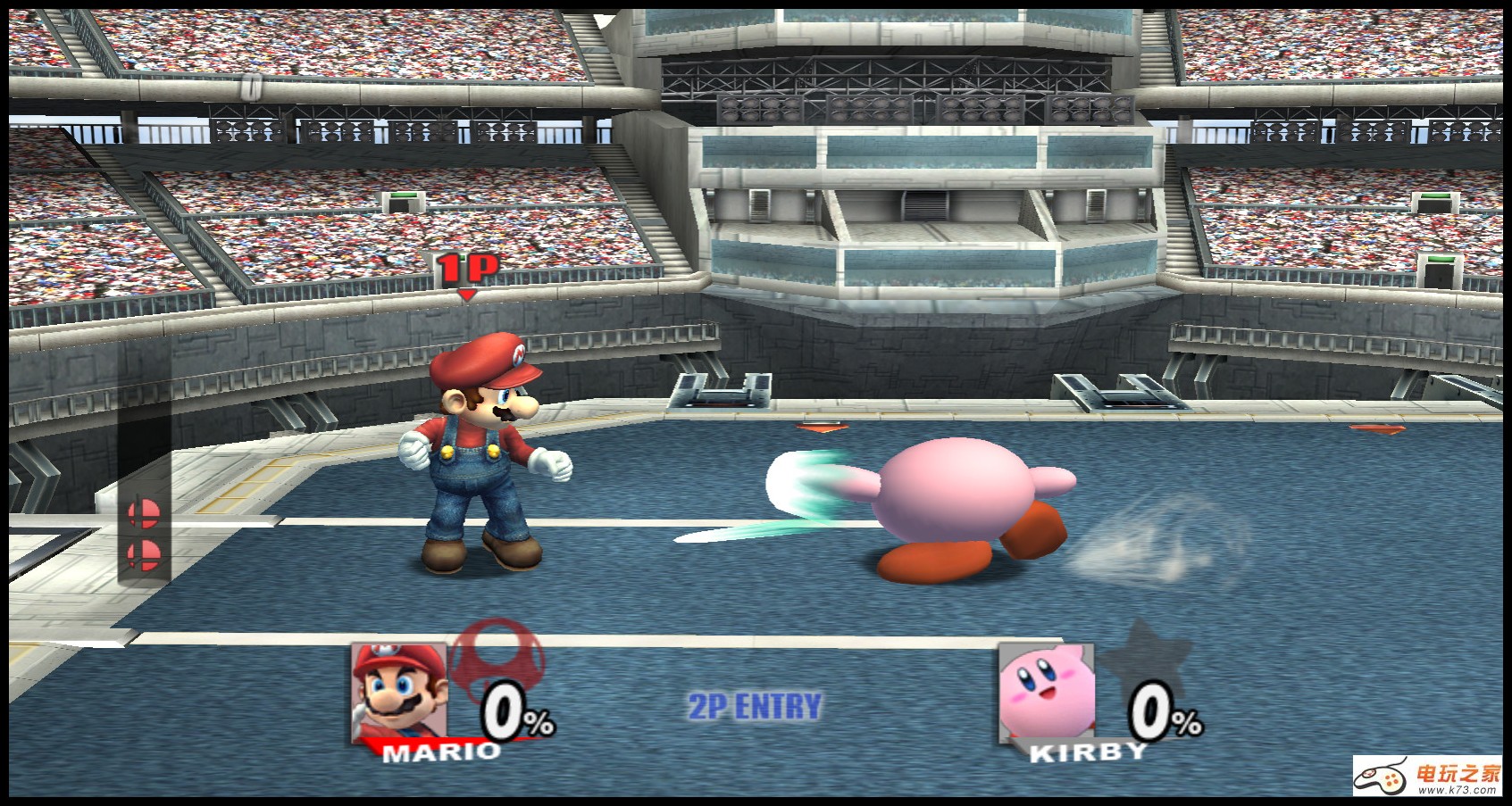
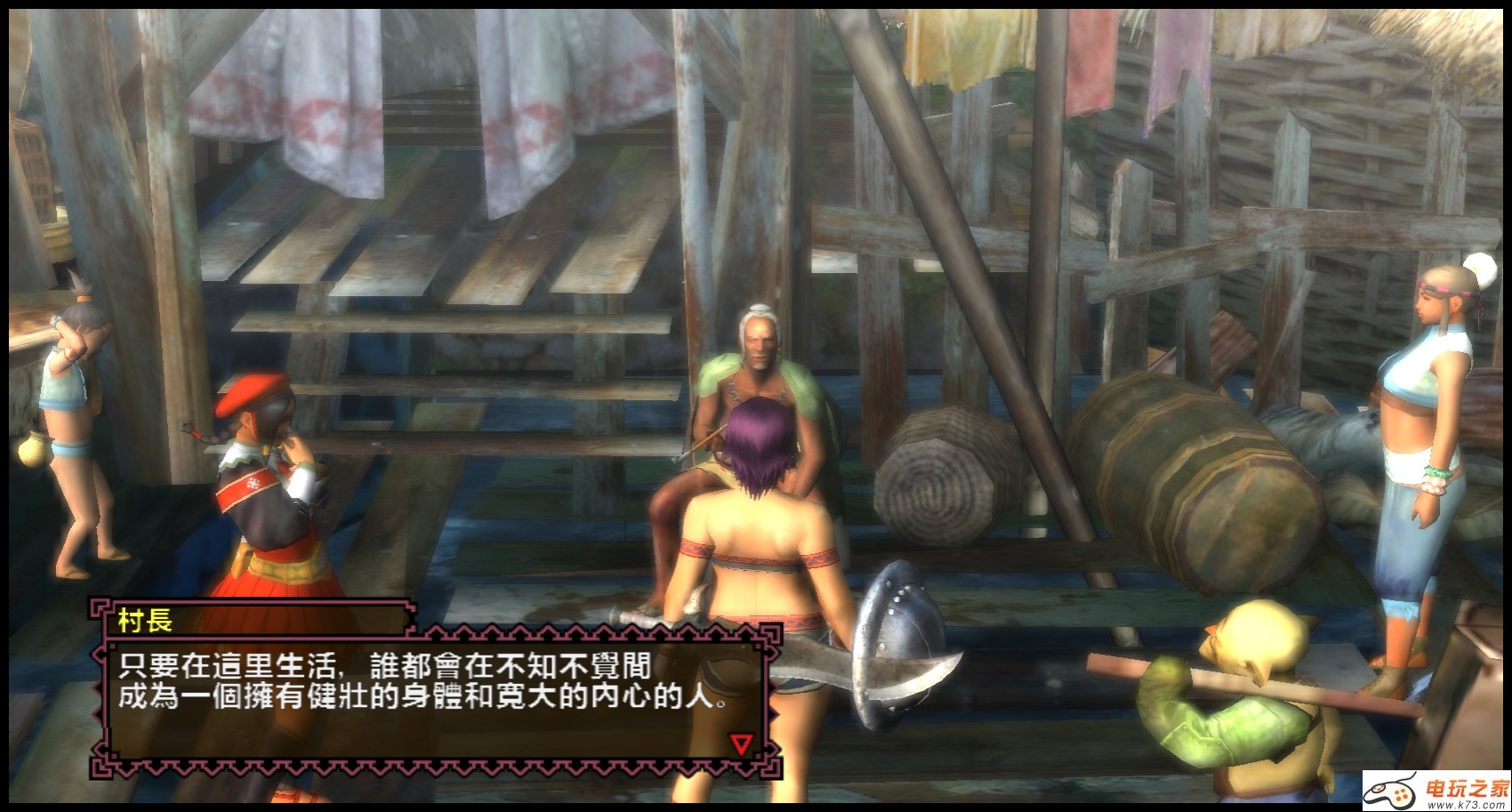
日前,Wii模拟器Dolphin又有了新的更新,新推出的Dolphin8999EX可以兼容更多的经典Wii游戏和最新的Wii游戏。不仅可以玩《塞尔达传说 天空之剑》等中文游戏,还能够使用Wii原装手柄在Wii模拟器正常使用,体验在模拟器上玩实机的感觉。


| 软件名称 | 功能优势 | 用户评分 |
|---|---|---|
| 卡尔德模拟器 | 支持多平台,运行流畅稳定 | ★★★★☆ |
| 我的世界模拟器 | 沙盒创造,高度自由玩法 | ★★★★★ |
| 地铁模拟器 | 真实驾驶体验,线路丰富 | ★★★☆☆ |
| 模拟城市市民 | 城市规划管理,策略性强 | ★★★★☆ |
| 模拟养牛牛 | 农场经营乐趣,轻松解压 | ★★★☆☆ |
| 模拟飞行嘉 | 高清画面逼真,操控专业 | ★★★★☆ |
| 模拟开车游戏 | 多种车型选择,场景多样 | ★★★☆☆ |
在启动Dolphin8999EX之前,确保你的PC已经正确识别了所连接的手柄设备,无论是Xbox、PlayStation系列还是第三方通用USB手柄,驱动程序的稳定性直接决定了模拟器的输入延迟表现。进入模拟器主界面后,点击顶部菜单栏中的“控制器”选项,随后选择“设置”,这里会弹出全局控制器配置文件窗口,建议为不同的游戏类型创建独立的配置文件,例如格斗游戏需要更高的响应灵敏度,而角色扮演游戏则更看重摇杆的线性平滑度。
在控制器设置窗口中,找到“映射”标签页,这是核心操作区域。对于使用真实Wii遥控器的用户,必须勾选“启用蓝牙”并配对设备,否则只能依赖键盘或普通手柄模拟虚拟遥控器。若使用普通手柄,需在“按钮”列表中逐一绑定功能,将A、B键对应到确认和取消,十字键或左摇杆映射到方向控制,1、2键分别对应Start和Select。特别需要注意的是,Wii游戏中大量的体感操作需要通过鼠标移动来模拟,因此在“扩展”选项中,务必将鼠标光标运动映射到IR传感器的X/Y轴,这样在玩《马里奥赛车Wii》或《Wii Sports》时,倾斜动作才能被准确捕捉。
完成基础按键映射后,切换到“校准”选项卡。如果手柄存在死区问题,即轻微推动摇杆无反应或松手后指针漂移,需在此处进行手动校准。按住摇杆向各个极限方向推动并保持几秒,让软件记录最大行程范围,然后回到中心位置释放,系统会自动计算中性点。这一步骤对于《超级马里奥银河》等需要精确平台跳跃的游戏至关重要,不准确的校准会导致角色在边缘滑落或无法触发特定动作。
保存当前配置文件,命名规则建议包含手柄型号和游戏名称,如“XboxOne_体育类”。返回游戏列表,右键点击目标游戏图标,选择“属性”,在“控制器”子菜单中加载刚才创建的专用配置文件。此时可以开启“测试模式”,屏幕上会出现一个虚拟的Wii遥控器模型,尝试按下手柄按钮或移动鼠标,观察屏幕上的反馈是否即时且准确。若发现延迟超过50毫秒,需检查Windows电源计划是否设置为“高性能”,并关闭后台无关进程以减轻CPU负担,因为Dolphin8999EX对单核性能要求极高,资源争抢会直接影响输入响应速度。
针对部分老款手柄缺乏震动功能的问题,可在“高级”选项中启用“虚拟震动”模拟,虽然无法提供真实的物理反馈,但能通过画面特效提示玩家攻击命中或受到损伤,增强沉浸感。此外,若遇到手柄断连或识别错误,尝试更换USB接口或使用带独立供电的集线器,电压不稳常导致信号中断。定期更新模拟器版本也能修复已知的输入兼容性Bug,官方社区经常发布针对特定手柄型号的补丁文件,下载后放入“Plugins”目录即可生效。
 Wii模拟器Dolphin8999EX
下载[低配置高速模拟器]
Wii模拟器Dolphin8999EX
下载[低配置高速模拟器]
 Wii最强模拟器Dolphin SVN R6739
下载[附塞尔达传说天空之剑模拟器]
Wii最强模拟器Dolphin SVN R6739
下载[附塞尔达传说天空之剑模拟器]
 WII模拟器Dolphin8920EX
最新版下载
WII模拟器Dolphin8920EX
最新版下载
 海豚模拟器mmj版
安卓汉化版下载
海豚模拟器mmjr2
最新版
dolphin模拟器mmj
下载[支持Skyline|Vita3K|Dolphin|Yuzu|Citra]
海豚模拟器mmj版
安卓汉化版下载
海豚模拟器mmjr2
最新版
dolphin模拟器mmj
下载[支持Skyline|Vita3K|Dolphin|Yuzu|Citra]
 骁龙手机用主机游戏模拟器图形驱动AdrenoTools drivers
安卓版
骁龙手机用主机游戏模拟器图形驱动AdrenoTools drivers
安卓版
 wii模拟器
Wii模拟器Dolphin8999EX
下载[低配置高速模拟器]
Wii最强模拟器Dolphin SVN R6739
下载[附塞尔达传说天空之剑模拟器]
WII模拟器Dolphin8920EX
最新版下载
海豚模拟器mmj版
r7719中文版下载
wii模拟器
Wii模拟器Dolphin8999EX
下载[低配置高速模拟器]
Wii最强模拟器Dolphin SVN R6739
下载[附塞尔达传说天空之剑模拟器]
WII模拟器Dolphin8920EX
最新版下载
海豚模拟器mmj版
r7719中文版下载
 塞尔达传说黄昏公主专用Wii模拟器
安卓汉化版下载
海豚模拟器mmjr2
最新版
dolphin模拟器mmj
下载
塞尔达传说黄昏公主专用Wii模拟器
安卓汉化版下载
海豚模拟器mmjr2
最新版
dolphin模拟器mmj
下载
 switch wii模拟器dolphin模拟器
精品推荐
相关文章


