

Oplayer Smart Life v2.3.9 下载安卓版
类型:其他
大小:86.71 MB

2026-11-20 08:19:27 k73游戏之家 作者:转载
家里智能设备一多,控制起来反而容易乱。不少人装完《Oplayer Smart Life》之后,就把它当成一个普通的遥控器App,其实它里面藏着不少顺手的小功能。这篇内容就是站在普通用户的角度,把平时用下来觉得真正省事儿的操作整理出来,不管你是刚接触智能家居的新手,还是已经用了一阵子想再挖一挖细节的老用户,都能找到点有用的东西。下面聊的都是实打实的操作经验,不绕弯子,照着试试就行。
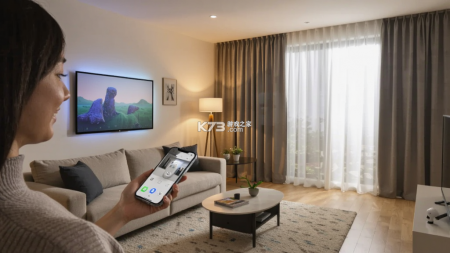
刚装好App那会儿,很多人卡在第一步,不知道设备怎么加进来。其实《Oplayer Smart Life》的设备添加逻辑挺直白的,打开首页点右上角的加号,它会自动扫描附近处于配网状态的设备,你只要保证手机连着家里的WiFi,设备也进了配对模式,等它自己认出来就行。
有些设备扫描不到,别急着重启路由器。先看看设备是不是只支持2.4G网络,现在家里很多路由器默认开了双频合一,2.4G和5G混在一起,智能设备就容易犯迷糊。进路由器后台把2.4G单独分出来一个名字,再重新配一次,成功率会高很多。这个小坑我当初也踩过,折腾半天才发现是频段的问题。
添加过程中如果提示输密码,记得输的是WiFi密码,不是App账号密码,这两个别搞混了。设备连上之后,建议马上给它改个一眼能认出来的名字,比如“客厅主灯”“阳台插座”,后面设置场景联动的时候会省很多事。名字起得清楚,语音控制也识别得更准。
还有一种情况是设备之前绑过别的账号,这种需要先在原账号里解绑,不然新账号怎么都加不进去。买二手智能设备的朋友尤其要注意这一点,拿到手先确认设备是不是干净状态。
设备都加好之后,真正让智能家居变聪明的是场景联动。《Oplayer Smart Life》里的场景功能可以理解成“一个按钮干一串事”,比如设置一个“回家模式”,一键把玄关灯、客厅灯打开,空调调到合适温度,窗帘拉开。设置入口在场景页,新建场景后把要执行的设备和动作依次加进去,顺序可以拖动调整。
这里有个实用心得:动作之间最好留一点时间差。比如开灯和开空调同时执行,有些设备响应慢会漏掉指令,在动作里加上延迟一两秒,稳定性明显提升。特别是红外控制的空调和电视,延迟设置好之后基本不会失灵。
自动化条件也别设得太复杂。新手容易一上来就堆一堆条件,结果触发不了还找不到原因。建议先从单一条件开始,比如“温度高于28度开空调”,跑通了再慢慢加条件。条件越多,出问题的环节就越多,排查起来头疼。
另外场景名字建议按使用习惯来起,比如“睡觉”“出门”“看电影”,比“场景1”“场景2”好用太多。家里老人用的时候,看到名字就知道点哪个,不用现教。语音控制也是念名字触发,名字顺口识别率就高。
如果家里设备多,可以把常用场景放到首页快捷卡片上,不用每次都进二级页面找。这个细节看着小,日用频率高的时候体验差别挺大的。
出门在外想看看家里情况,或者提前把空调打开,《Oplayer Smart Life》的远程控制就派上用场了。只要设备和手机都联网,在外面打开App就能操作,响应速度取决于家里网络上行带宽,一般宽带都够用。远程控制耗流量不多,但建议别在弱网环境频繁操作,指令容易超时。
语音控制这块,先把App里的语音助手权限开好,然后给每个设备起个顺口的名字。像“打开客厅灯”这种指令,设备名和房间名对上了,识别就很准。家里有多个同名设备的话,记得用房间前缀区分,不然它不知道该开哪个。
有个小技巧是常用指令可以设置成快捷短语,不用每次完整说一遍。比如设一个“我回家了”,直接触发回家场景,比一个个报设备名省事。语音指令尽量简短,太长的句子识别率会下降,这个和用其他语音助手是一个道理。
远程查看摄像头画面的时候,建议把移动侦测通知打开,有动静手机会收到提醒,比一直盯着画面省心。不过通知频率别调太高,不然一天到晚响个不停也烦。
设备多的话,定期在App里整理一下设备列表,把不用的或者坏掉的设备删掉,列表清爽了操作也快。远程控制偶尔遇到连不上,先检查设备是不是断电或者WiFi断了,大多数问题出在设备端而不是App端。
用《Oplayer Smart Life》控制智能家居,核心就是设备命名清楚、场景从简到繁、语音指令简短顺口,把这几点做到位,日常使用基本不会有什么大问题。