



类型:其他
大小:126.23 MB

2026-11-20 02:14:26 k73游戏之家 作者:转载
最近好几个朋友问我电子画册怎么做,说公司要做产品目录、或者自己想把作品集整理成能翻页的电子书,找了一圈工具要么收费贵要么操作复杂。其实我这两年一直在用《云展网》做这类东西,从最开始摸不着头脑到现在几分钟就能出一本,踩过的坑不算少,经验也攒了一些。今天就把《云展网》制作电子画册的完整流程掰开揉碎讲一遍,从注册登录到最终分享链接,每一步都说明白,看完你也能自己动手做出一本像模像样的翻页画册。
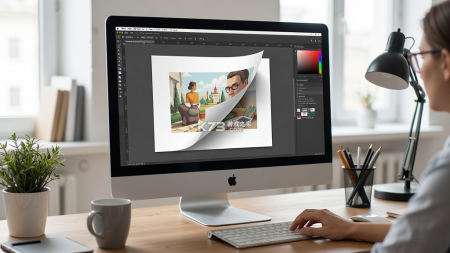
第一次用《云展网》的话,先打开官网首页,右上角能看到注册入口。我建议直接用手机号注册,验证码登录就行,别折腾第三方账号绑定,后面找密码也方便。注册完进去会看到一个工作台,左边是菜单栏,中间是最近编辑的项目,整体布局不算复杂,花两分钟点一点就熟悉了。
登录之后第一件事建议先完善一下个人或企业信息,在账号设置里能填名称、头像、简介这些。别小看这一步,你做的画册分享出去之后,读者点开你的主页能看到这些信息,显得正规不少。如果是公司用,把企业名称和logo传上去,画册的封底或者加载页也能带上,看起来更专业。
工作台里有个“新建画册”的按钮很显眼,点进去就是创建流程的起点。这里会问你从哪个方式开始,有上传PDF/图片直接转换的,也有从空白页面自己排版的,还有选模板套用的。新手我强烈建议先走模板这条路,后面会细说。基础设置里还有个翻页效果的开关,默认是仿真翻页,就是那种模拟纸质书翻动的动画,如果你做的是产品目录,建议保留这个效果,读者体验更接近真实翻书。
账号里还能设置默认的阅读权限,比如公开、仅链接可见、需要密码访问这些。做内部资料或者给客户看的画册,建议设成需要密码或者仅链接可见,避免被搜索引擎抓取到。这些设置都在发布环节能改,但提前想好能省得后面返工。
《云展网》的模板库是我觉得最省事的地方,分类做得比较细,有企业宣传、产品画册、教育培训、个人作品集、婚礼纪念册这些常见场景。进去之后先按行业或者用途筛一遍,别一上来就翻几十页,那样容易挑花眼。我一般会看模板的页数够不够用,比如产品目录至少得十几页起步,页数太少的模板后期加页会麻烦。
选中模板之后进入编辑界面,左边是页面缩略图,中间是画布,右边是属性面板。替换内容比想象中简单,图片直接点中就能上传本地文件替换,文字双击就能改。这里有个小技巧,替换图片之前先看一眼原图的尺寸比例,尽量传差不多比例的图,不然要么被裁切要么留白边,看着不整齐。文字方面注意字体别用太花哨的,画册正文用黑体或者思源黑体这类无衬线字体,阅读起来清楚,标题可以稍微加点设计感。
模板里的配色方案一般是可以整体调整的,在右侧面板找主题色或者配色方案,换一个主色整个画册的色调就跟着变,比自己一页一页改效率高多了。如果模板里有些元素你不需要,比如装饰性的线条或者图标,选中直接删掉就行,别觉得模板给的就一定要留着。
还有一点,模板里的占位文字替换成自己的内容之后,注意检查一下文本框有没有溢出,文字太多超出框会被遮住。遇到这种情况要么精简文案,要么把文本框拉大一点,或者调小字号。我一般会整体翻一遍,每页都点开看看有没有显示不全的地方,这个习惯能避免发布之后被读者发现低级问题。
模板选好、内容替换完,记得把画册的标题和封面图设置一下。封面图在分享链接的时候会作为缩略图显示,选一张清晰、有代表性的图,别用纯文字截图,那样在聊天窗口里发出去不好看。
内容填得差不多了,接下来是让画册看起来更顺眼的环节。《云展网》的编辑器里能调的东西不少,但常用的就那么几个。页面尺寸在创建的时候基本定了,后面想改的话在设置里能找到,不过改尺寸可能会影响已经排好的内容,所以尽量一开始就选对,做产品目录用A4竖版或者方形都行,作品集可以试试横版更有展示感。
翻页效果在发布前的设置里能选,有仿真翻页、平移滑动、淡入淡出几种。仿真翻页最有纸质书的感觉,适合需要沉浸阅读的画册;平移滑动更接近手机相册的体验,翻起来快;淡入淡出比较柔和,适合图片为主的画册。我自己做企业宣传册一般用仿真翻页,做产品快速浏览的用平移滑动,看场景来定。
页面里还能加多媒体元素,比如在某个产品页放一个视频链接、或者加一段背景音乐。视频是嵌入在页面里的,读者点击就能播放,不用跳转出去,这个功能做产品演示的时候挺实用。背景音乐建议选轻柔的,而且记得给个关闭按钮,不然读者在办公室打开突然出声会尴尬。
编辑过程中要善用撤销和预览。编辑器右上角有预览按钮,随时能看当前效果,不用每次都发布出去再检查。撤销快捷键和平时用的Ctrl+Z一样,改错了放心退回去。我习惯每做完几页就预览一遍,看看翻页流畅度、图片加载速度这些,有问题及时调,别等全部做完才发现某几页的图片太大加载慢。
还有个细节,页面之间的链接跳转可以做。比如目录页的条目可以设置点击跳到对应内页,读者点目录就能直接翻过去,体验会好很多。设置方法是在文字或者图片上加链接,选择跳转到指定页面,这个功能在模板里有时候已经做好了,替换内容的时候留意别把链接弄丢了。
全部页面编辑完之后,在发布设置里还能调整画册的阅读方向、是否显示页码、是否允许下载PDF这些。做对外宣传的画册建议允许下载,方便客户存档;做付费内容的就把下载关掉,只让在线阅读。

整个流程走下来,从注册到发布其实花不了多少时间,熟练之后半小时做一本简单的画册完全够用。《云展网》的好处是把技术门槛降得很低,不用懂设计软件也能做出翻页效果,分享出去就是一个链接或者二维码,微信里直接打开就能看。做完之后记得把链接复制下来,在不同设备上自己先打开试试,手机、平板、电脑都看一眼,确认翻页正常、图片清晰、文字没错再正式发给别人。希望这篇分享能帮你少走点弯路,顺利做出自己满意的电子画册。