类型:角色扮演
大小:322.31 MB

2026-11-17 08:06:00 k73游戏之家 作者:转载
最近不少朋友在问像素画到底该怎么入门,尤其是想用《PitzMaker》做角色设计的新手,常常打开软件后对着空白画布发呆,不知道第一笔该落在哪里。《PitzMaker》这款工具在像素画圈子里口碑一直不错,界面清爽、功能集中,对新手挺友好,但工具好用不代表上手就会,像素画有自己的一套逻辑和审美规则。今天这篇就结合我自己的使用经验,把《PitzMaker》的像素画制作流程和角色设计技巧掰开揉碎聊一聊,从画布怎么设、图层怎么管,到角色比例怎么定、配色怎么搭,尽量说人话、讲实操,让你看完就能动手试起来。
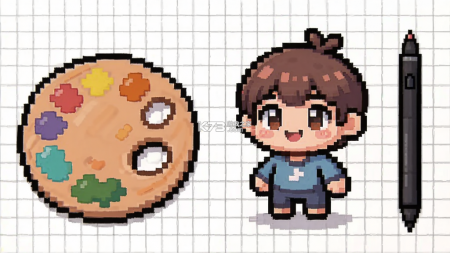
打开《PitzMaker》第一件事不是急着画,而是把画布尺寸定好。像素画跟普通绘画不一样,尺寸不是随便拉的,常见角色尺寸有16×16、32×32、48×48这几种,做头像或者小图标选16或32就够,想做细节多一点的半身角色可以上48。尺寸选大了反而难控制,每个像素点都被放大,画起来容易手抖,新手建议从32×32开始练手,画坏了也不心疼。
画布建好之后先别碰画笔,花两分钟把图层逻辑理清楚。我自己的习惯是分三层:最底下铺底色层,中间放角色主体轮廓和色块,最上面留一层专门画高光和阴影。这样改颜色的时候不用重新描线,直接把中间层隐藏掉就能单独调底色。很多人画像素画容易糊成一团,问题多半出在把所有东西堆在同一层上,后面想改一个像素都得重新来一遍,费时又费劲。
调色板这块《PitzMaker》给的自定义空间挺大,但新手容易犯的毛病是颜色选太多。像素画受限于像素数量,颜色一多画面就碎,一般一个角色控制在8到12种颜色比较稳妥。建议先定一个主色、一个辅色,再加两三个明暗过渡色,剩下的留给描边和点缀。描边颜色别直接用纯黑,深灰或者主色的深色版本看起来更柔和,纯黑描边会让角色显得生硬,这是很多新手容易忽略的细节。
实际操作中还有个提升效率的小技巧,就是善用对称绘制功能。画正面角色的时候打开对称轴,画一半另一半自动生成,省掉大量重复劳动,而且能保证左右完全一致,不会出现一边眼睛大一边眼睛小的情况。不过对称功能也不是万能的,画侧脸或者不对称发型的时候记得关掉,不然改起来反而添乱。
线条处理上,像素画的线条讲究干净利落,不要出现孤立的单像素点,也不要让线条出现分叉或者重复描边。画轮廓的时候尽量用连续的像素连接,拐角处该断就断,别硬连,硬连出来的线条看着别扭。填充色块的时候注意不要留下没填满的缝隙,放大到百分之好几百检查一遍再缩小看整体效果,这个习惯养成了能省掉很多返工。
角色设计这部分是很多人卡壳的地方,其实像素角色设计有个很实用的思路,就是先抓大轮廓再抠细节。像素画分辨率低,玩家第一眼看到的是整体剪影,所以轮廓的辨识度比五官细节重要得多。设计的时候可以先把角色涂成一个纯色剪影,看看这个形状能不能让人一眼认出是战士还是法师、是圆润可爱型还是棱角硬朗型,剪影立不住的话,后面加再多细节也救不回来。
比例方面,像素角色不用太讲究真实人体结构,夸张一点反而更有味道。常见做法是头部占整体高度的三分之一到二分之一,身体压缩、四肢简化,这样在小尺寸下五官才有足够的像素去表现。眼睛通常占两到三个像素宽,嘴巴一两个像素就够,鼻子很多时候直接省略或者用一个像素点暗示,硬画反而显得脏。手部能简化就简化,像素画里手套或者圆手是很常见的处理方式,别跟五个手指头较劲。
配色是角色设计的第二张脸,同样的造型换个配色气质完全不一样。定配色的时候先想清楚角色的性格和定位,暖色调偏活泼亲和,冷色调偏冷静神秘,饱和度低的颜色适合做辅助色和阴影。主色尽量选辨识度高的颜色,别用那种灰扑扑说不上来是什么色的中间色,小尺寸下根本看不出区别。阴影色不要简单地把主色调暗,往色相偏移一点效果更好,比如红色主色的阴影可以偏紫一点,看起来更有层次。
细节刻画上要学会做减法,像素画的魅力在于用有限的像素传达信息,不是像素越多越好。一个角色身上有一到两个记忆点就够了,比如特别的发型、标志性的配饰或者独特的配色,其他部分保持简洁。很多新手喜欢往角色身上堆装饰,结果32×32的格子里塞满了东西,远看就是一坨杂色,反而失去了像素画该有的清爽感。画完之后把画面缩小到实际显示尺寸看一眼,如果还能认出角色特征,说明设计到位了。
动作和表情方面,静态角色也可以做出动态感,诀窍在于重心的偏移和肢体的不对称。站姿别画得太端正,稍微歪一点头、一只手插兜或者一条腿承重,角色立刻就活起来了。表情不用画太复杂,像素画里眉毛和嘴巴各动一两个像素就能表达情绪,笑的时候嘴角上扬一个像素、眼睛眯起来,生气的时候眉毛压低、嘴巴拉平,这些微小的变化在实际尺寸下效果很明显。
做完角色别忘了在《PitzMaker》里导出看看实际效果,不同平台对像素画的缩放处理不一样,有的会做平滑处理导致边缘发糊,导出前确认一下缩放模式选的是最近邻插值,这样像素边缘才能保持锐利。如果打算把角色用到游戏或者社交平台,建议多导几个尺寸备着,16×16做图标、32×32做头像、64×64做展示图,一次画好多处能用。
刚上手《PitzMaker》的朋友问得最多的就是画布该建多大、颜色怎么选、画错了怎么改这类问题。画布尺寸前面提过了,这里补充一点,如果拿不准就先建32×32,这个尺寸练手最合适,细节够用又不至于太复杂。颜色选择上如果实在没头绪,可以先用软件自带的预设调色板,画几个角色找找感觉,等熟悉了再自己配。
画错了不用慌,像素画的好处就是随时能改,橡皮擦掉重画或者用撤销功能回退都行。关键是养成勤保存的习惯,画到一半觉得不错就存一版,后面改坏了还能找回来。图层用熟了之后,改颜色、调位置都是分分钟的事,不用从头再来。
还有个常见困惑是画出来的角色看着别扭但说不出哪里不对,这种时候把画布缩小到百分之百甚至更小看整体,问题往往就暴露出来了,可能是比例失调、可能是颜色太杂、也可能是轮廓不清晰。像素画很吃整体观感,放大画细节、缩小看效果,来回切换着看是基本功。
导出格式方面,PNG是首选,背景透明、边缘锐利,做素材最方便。如果要做动图,可以一帧一帧导出再拼,也可以直接在软件里做逐帧动画,看个人习惯。文件命名建议带上尺寸和版本号,不然画多了容易搞混,找起来费劲。
说到底像素画是个熟能生巧的活,工具再好也只是辅助,多画多改才是正路。《PitzMaker》上手门槛不高,功能也够用,剩下的就是动手练了,从简单的图标开始,慢慢过渡到角色设计,画上十几二十个之后回头再看,进步会很明显。