

类型:工具
大小:124.6 MB

2026-11-03 05:54:05 k73游戏之家 作者:转载
平时刷图、存素材、做自媒体配图的时候,最烦的就是图片上那一块水印,位置还特别刁钻,挡脸、压字、卡在画面正中间,想用又用不了。最近不少人在问《去水印魔幻相机》这个工具到底怎么操作,是不是真像说的那样点一下就能把水印消除掉。我拿它实打实处理了几十张不同类型的图,从简单的角落logo到半透明压在主体上的文字水印都试过,这篇就把整个使用过程掰开揉碎讲一遍,都是普通人能看懂、跟着做就能出效果的步骤,不整那些虚的。
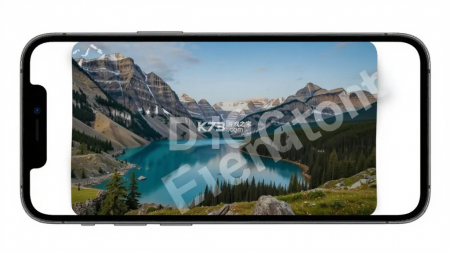
先把话说在前头,《去水印魔幻相机》的定位就是“傻瓜式”处理图片水印,打开之后主界面很直白,中间是导入入口,下面一排是最近处理过的记录,没有一堆花里胡哨的功能堆在那吓人。第一次用的人基本不会迷路,点“导入图片”或者直接从相册里选图就行,支持常见的jpg、png这些格式,截图、网图、自己拍的照片都能丢进去。
导入之后你会看到图片上有个可以拖动和缩放的选框,这一步是关键。很多人上来就整张图框住,结果消除完画面糊成一片,还怪工具不好用。正确的做法是把选框拉到刚好覆盖水印区域,边缘多留一两个像素就行,别贪大。选框越精准,后面算法补画面的压力越小,出来的效果越自然。选框还能旋转,遇到斜着压上去的水印文字,稍微转一下角度贴合上去,处理完的痕迹会淡很多。
框好之后点“消除”,等个一两秒,水印位置就会被周围画面的纹理填上。这时候别急着保存,先放大看看细节。有些图背景比较简单,比如纯色墙、天空、水面,一次就干净了;背景复杂一点的,像草地、砖墙、人群,可能会留下一点点模糊的色块,那就再框一次补一下,二次处理基本就能压下去。整个流程走下来,一张图也就半分钟的事,熟练之后更快。
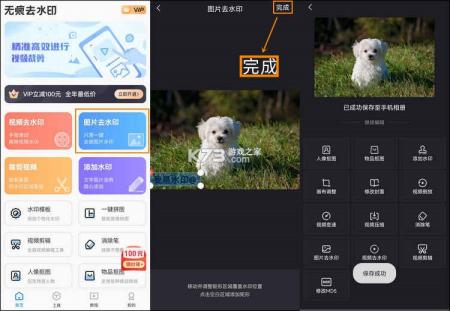
还有个小细节,处理前建议先把原图备份一份,尤其是那种只有一张的珍贵照片。虽然《去水印魔幻相机》处理完可以另存为新图,但养成备份的习惯总没坏处,万一哪次手滑框大了,还能拿原图重来。
效果这块得实话实说,分情况看。水印压在纯色或者渐变背景上的时候,消除完基本看不出痕迹,像没水印一样干净,这种场景下它的表现确实对得起“一键消除”这个说法。半透明的文字水印,只要选框贴得准,处理完也相当自然,不会出现那种明显的涂抹感。
背景纹理复杂的地方就得多点耐心了。比如水印压在一片树叶或者花纹布料上,第一次消除后可能会有点糊,边缘过渡不够顺滑,这时候把选框缩小一点,只框水印最实的部分,分两三次处理,效果会明显好很多。别指望一次框一大片还能完美复原,任何去水印工具都做不到,这是原理决定的,不是它不行。
另外提醒一句,水印如果压在人物脸部、文字标题这种关键信息上,消除之后那一块是算法“猜”出来的,放大看难免有点不真实。这种图建议处理完再稍微调一下锐度和对比度,整体观感会自然不少。日常做配图、发朋友圈、整理素材完全够用,要求特别高的商业级修图还是得靠专业软件手动修补,工具定位不一样,别硬比。
处理速度方面,普通手机跑起来没什么压力,一张图一两秒出结果,批量处理十几张也不卡。保存的时候可以选画质,默认就够用了,别为了省空间压得太狠,不然好不容易修干净又糊了,白忙活。
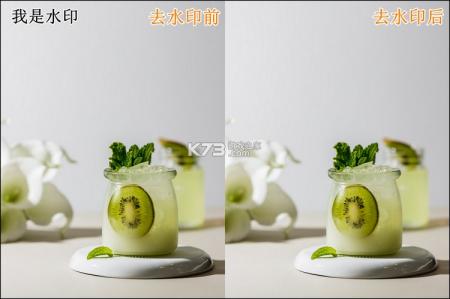
操作上有几个点提前知道能少走弯路。选框的羽化值别调太高,有些人觉得羽化大一点过渡自然,其实羽化过大反而会让水印边缘带出一圈虚影,看着更假。默认值或者稍微调小一点就行,具体看水印边缘的软硬程度。
处理顺序也有讲究。一张图上如果有多处水印,别一次性全框进去,一个一个来,处理完一处再框下一处,这样每一处的填充素材都来自它周围最相关的画面,效果比一锅端好得多。遇到大面积水印,可以先把大块拆成几个小块分别处理,虽然多花点时间,但成品质量提升明显。
保存格式建议选png,尤其是处理完还要二次编辑的图,png不压缩画质,反复保存也不容易劣化。jpg适合最终成品直接发出去用,体积小加载快。分享的时候注意一下用途,处理别人的图自己看看没问题,拿去做商用素材还是得留意版权,工具是工具,规矩是规矩。
还有登录和注册这块,基础功能不登录也能用,想保存处理记录、同步多设备的话注册个账号就行,流程很简单,手机号验证一下完事。遇到打不开或者卡顿的情况,先检查是不是最新版本,老版本偶尔会有兼容问题,更新完基本就正常了。卸载重装前记得把要保留的图先导出,不然记录丢了还得重新弄。