2026-11-01 21:00:31 k73游戏之家 作者:转载
最近身边问《时光助手》的朋友越来越多,有刚下载的,也有用了个把月还在瞎点的。说实话这软件第一眼看上去挺清爽,功能按钮也不多,但真要用得顺手,里头门道还真不少。我自己从去年开始拿它管日程、记东西、盯习惯,中间踩过坑也挖到过宝,今天就把这些零零碎碎的经验拢一拢,给大伙儿唠个明白。不管你是刚装上还没摸清东南西北,还是已经用了一阵子总觉得差点意思,下面这些内容应该都能帮上忙。
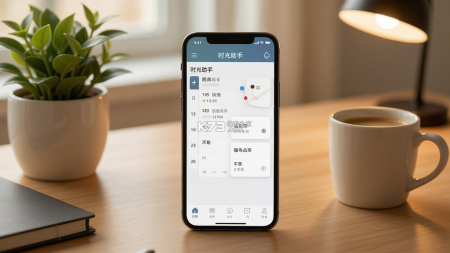
先说说这软件到底能干啥。《时光助手》官方给的定位是个人时间管理工具,但用下来你会发现它其实是个多面手。日程安排这块做得挺细,不光能设单次提醒,重复规则也灵活,比如每周三晚上健身、每月五号交水电费,设一次就不用再管了。备忘录支持标签分类,颜色也能自己挑,找起来不费劲。
比较让我意外的是它的习惯打卡模块,本来以为就是个简单的勾选,结果人家带统计图表,连续打卡多少天、哪几天断了都看得清清楚楚。桌面小组件也做得用心,有几种尺寸可选,把今天的待办直接摊在桌面上,不用点进 App 就能瞄一眼。
还有一点值得提,就是它的提醒方式不光是弹通知,还能设成响铃加震动,重要的事不容易漏掉。数据同步走的是云端,换手机登录账号东西都在,这点对经常换设备的人挺友好。不过要注意免费版同步频率有限制,急用的话得手动点一下刷新。
语音输入这块做得也还行,临时想到啥按住说一句就记下来了,识别准确率日常够用,太长的句子偶尔会断错,短句基本没问题。整体来看功能不算花哨,但该有的都有,而且逻辑不绕,上手门槛低。
对了,它还有个专注计时器,番茄钟那种,可以绑在具体任务上,做完一个周期自动跳休息,对需要整块时间干活的人挺实用。
日程提醒是《时光助手》用得最多的功能,但很多人设得不对反而添乱。我一开始也是这样,啥事都设提醒,结果一天响十几回,后来干脆全关了。摸索了一阵子才找到比较舒服的节奏。
先说重复任务的处理。像每周例会、每月还款这种固定动作,建议用重复规则一次设好,别每次手动加。重复周期里有个“自定义”选项,可以选每隔几周、每月第几个星期几,比单纯选“每周”灵活。比如我设的“每月第二个周六上午洗床单”,就是用的这个。
提醒时间也有讲究。别卡着点提醒,留出缓冲更从容。开会提前十五分钟响,出门办事提前半小时响,这样不至于手忙脚乱。对于需要提前准备的事,比如要带材料的,可以在备注里写清楚,提醒弹出来的时候一眼能看到要带啥。
还有个小技巧,把同类的日程放在同一个分类里,颜色区分开,日历视图上一眼就能看出这周是忙工作还是忙家里。分类名称别起太抽象,直接写“工作”“家务”“孩子”这种,找的时候不费脑子。
要是提醒太多觉得吵,可以进设置里把不重要分类的通知关掉,只留关键的那几个。这个开关藏得不算深,在提醒设置里按分类调就行。
备忘录用久了最怕乱,啥都往里扔,找的时候翻半天。《时光助手》的备忘录支持标签和颜色,用好了能省不少事。
我的做法是先定几个大标签,比如“工作资料”“生活琐事”“灵感碎片”“购物清单”,每个标签配一个颜色。新建备忘的时候顺手选一下,后面筛选就快了。标签别设太多,五六个够用,多了反而选择困难。
对于临时性的内容,比如今天要买啥、明天要带啥,单独建一个“速记”标签,用完就删或者归档,不占地方。长期有用的资料放“归档”标签里,平时不显示,需要的时候搜一下或者切过去看。
搜索功能也得会用。除了关键词,还能按标签、按时间范围筛。有时候只记得大概哪天记的,把时间范围一缩就出来了。置顶功能适合放常用信息,比如门禁密码、常去的地址,打开就能看到。
还有个小细节,备忘录里可以插清单,买东西打钩那种,比纯文字直观。清单项做完自动划掉,不会误删。
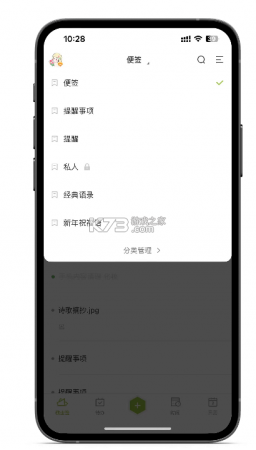
如果备忘录里存了比较私密的东西,可以设个密码锁,单独给某个备忘录加锁,别人拿你手机也翻不到。这个功能在编辑界面的更多选项里,点一下就能开。
定期清理也重要,我一般周末花几分钟把速记标签下的内容过一遍,该删删该归档归档,保持清爽。
数据同步这块,免费用户是定时同步,付费的可以实时同步。日常用免费版其实够,但要是两台设备来回切着用,手动同步一下更稳妥。同步按钮在设置里,点一下等几秒就行,别频繁点。
隐私方面,《时光助手》默认不上传备忘录正文到服务器做分析,同步是加密的。不过要是特别敏感的内容,建议还是用本地备忘录加密码锁,别开云同步。设置里有个“仅本地保存”的开关,开了之后这条备忘就只存在这台设备上。
账号安全也留个心,登录设备管理里能看到哪些手机登过,不用的设备及时踢掉。密码别用太简单的,毕竟里头记了不少个人安排。要是换手机,记得先同步再退出旧设备,不然本地没传上去的东西就丢了。
通知权限建议只开必要的,锁屏显示内容那个选项看个人习惯,公共场合不想让人瞄到就把“锁屏隐藏详情”打开。这些开关都在系统设置和 App 设置里各有一层,两边都看一眼比较稳。
[download][/download]