
类型:摄影
大小:71.18 MB

2026-10-27 00:59:45 k73游戏之家 作者:转载
平时用手机拍了不少《实况live动图》,想把它转成GIF发出去,结果一导出画质就糊得没法看,这种糟心事估计不少人都遇到过。其实实况照片本身就藏着一小段视频,只要方法对,转出来的GIF完全可以做到又清晰又流畅。今天就把我自己折腾了好几轮才摸透的路子分享出来,从导出、选帧到压缩参数,一步步讲清楚,苹果安卓都能照着做,工具也都是免费的,看完你也能做出拿得出手的高清GIF。
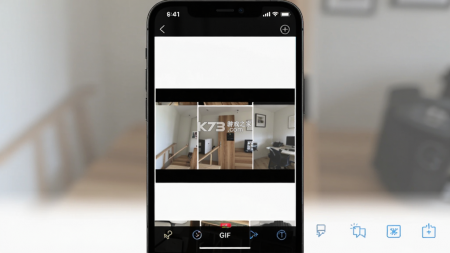
先说个基础认知,很多人以为实况照片就是一张图,其实它记录的是拍照前后各1.5秒左右的一段小视频,总共大概3秒。这段视频的清晰度取决于你拍照时的分辨率和光线,所以源头素材好不好,直接决定了GIF的天花板。想做出高清GIF,第一步不是急着找转换工具,而是先把这段隐藏视频完整导出来,别在相册里直接分享,那样压缩得厉害。
苹果用户最省事的办法是用数据线连电脑,打开图像捕捉或者直接进相册文件夹,找到后缀是MOV的文件拷出来,这就是实况照片的原始视频,画质基本没损失。不想用电脑的话,可以在相册里点分享,选存储到文件,存成视频格式再拿出来用。
安卓这边稍微杂一点,不同品牌叫法不一样,有的叫动态照片,有的叫实况照片。大部分机型在相册里长按或者点右上角菜单,能找到导出视频或者另存为视频的选项。华为、小米、OPPO这些主流品牌都支持,导出来的通常是MP4,清晰度也够用。
要是你的手机实在找不到导出入口,可以装个叫“实况照片转换器”之类的小工具,这类应用专门干这个事,一键就能把实况照片里的视频抽出来。注意别装那种满屏广告的,挑评分高、评论真实的用。
导出这一步千万别偷懒,直接在微信或者相册里分享成GIF,系统会二次压缩,画质掉得厉害。我吃过这个亏,同一段实况,导出原始视频再转,和直接分享转,清晰度差了一大截。
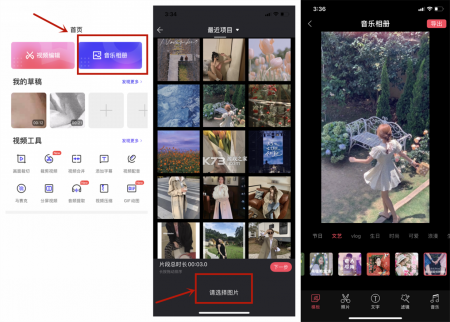
视频拿到手,别急着整个转成GIF。实况那3秒里,开头结尾经常有手抖或者画面没稳住的部分,直接全转进去,GIF又大又晃眼。我的习惯是先预览一遍,把最稳、最有内容的那1到2秒截出来,这样文件小,画质也能保住。
选帧的时候注意看动作的完整性,比如你拍的是猫咪跳上沙发,那就从它起跳到落稳这一段,别掐头去尾剩个半截动作,看着别扭。人物表情也是,挑表情最自然的那几帧,GIF循环起来才不尴尬。
裁剪画面也有门道。实况照片比例一般是4比3或者16比9,转GIF时如果原样输出,文件会偏大。可以把上下或者左右多余的部分裁掉,聚焦在主体上,这样同样的文件大小下,主体占的像素更多,看起来就更清晰。很多转换工具都带裁剪功能,转之前顺手拉一下框就行。
帧率方面,实况原始视频一般是30帧每秒,转GIF时不用全保留,降到15到20帧肉眼几乎看不出差别,文件却能小不少。这个参数在转换工具里通常能调,别用默认的,手动改一下效果立竿见影。
还有个小细节,如果实况里有人物走动或者镜头移动,选帧时尽量让循环的首尾能接上,不然GIF播完跳回第一帧会明显卡一下。接不上的话,可以在剪辑软件里把结尾倒放接上去,做成来回循环,看着就顺了。
电脑端我最常用的是Photoshop,把导出的视频拖进去,用时间轴面板选好起止点,导出时选GIF格式,颜色数拉到256,仿色选可感知或者图案,画质和体积平衡得最好。缺点是软件要装,对新手有点门槛,但网上教程一大把,跟着点几下就会了。
不想装大软件的话,在线工具里EZGIF挺靠谱,免费不用注册,上传视频后能裁剪、调帧率、压缩,还能预览效果。缺点是文件大了上传慢,而且涉及隐私的内容别往在线工具传,自己掂量着来。
手机端推荐用GIF制作器这类App,导入视频后直接框选片段,能调速度和画质,导出前记得把分辨率选到原画或者高清,别用默认的低清。这类App基本都有免费版,偶尔弹个广告,不影响用。
还有个偏门但好用的法子,用剪映把实况视频导进去,裁剪好片段后直接导出GIF,剪映的压缩算法调得不错,出来的GIF清晰度能接受,而且全程手机操作,适合懒得开电脑的人。导出时把分辨率和帧率手动设一下,别让它自动压太狠。
不管用哪个工具,导出前一定先预览。有的工具预览是压缩过的,看着还行,实际导出更糊。可以先用小片段试导一次,看看效果再批量处理,省得白忙活。
问得最多的就是为什么转出来的GIF颜色发灰或者有噪点。这多半是颜色数设少了,GIF最多支持256色,遇到渐变多的画面容易出 banding,把仿色选项打开能缓解不少。要是原视频光线就暗,噪点会跟着进GIF,前期拍摄时尽量在亮处拍,后期能省很多事。
文件太大发不出去也是高频问题。微信对GIF大小有限制,超了会自动压成静态图。解决办法要么裁短时长,要么降分辨率,要么减少颜色数,三选二基本就能压到限制以内。实在不行就传网盘发链接,别硬刚。
还有人反映转出来的GIF播放速度不对,快得像快进。检查一下帧率设置,有的工具默认按25帧输出,但你的视频是30帧,就会变速。手动把输出帧率对齐原视频,或者干脆在剪辑软件里先调好速度再转。
最后提醒一句,实况照片里的音频是转不进GIF的,GIF本身就不支持声音,别在这上面纠结。想要带声音的动图,那得用视频格式,GIF做不到。
照着上面这几步走,从导出原始视频、选好片段、调对参数到选个靠谱工具,实况转高清GIF真没那么难。多试两次,参数摸熟了,以后随手拍段实况就能做出能看的动图,发朋友圈或者做表情包都够用。