

类型:工具
大小:48.84 MB

2026-10-25 14:40:30 k73游戏之家 作者:转载
刚拿到《k2er》的时候,很多人第一反应就是界面东西不少,点来点去也不知道哪个按钮才是关键。其实这玩意儿没那么玄乎,说白了就是一个把常用操作集中起来方便你折腾的工具,只不过功能藏得稍微深一点,头一回用容易找不到北。我一开始也是瞎点,后来摸熟了才发现好多设置根本不用动,默认状态就挺顺手。这篇就把我踩过的坑和觉得真香的地方都唠一遍,你照着走一遍基本就能上手,不用再去翻那些绕来绕去的说明。
打开《k2er》第一眼看到的就是主面板,上面一排图标对应着不同的功能模块,别急着一个个点开,先看最左边那个状态栏,它会告诉你当前连接是否正常。很多人卡在这一步,以为软件坏了,其实就是没给权限。
主界面中间那块区域是操作区,平时大部分动作都在这里完成。手指长按可以调出快捷菜单,这个设计挺隐蔽的,官方说明里写得也不明显,但用熟了效率能翻倍。右侧一般是参数调节,数值别乱改,先用默认的跑一遍看看效果,心里有数了再微调。
顶部菜单栏里藏着语言切换和主题设置,喜欢深色模式的可以在这里换,晚上用眼睛舒服不少。底部那一条是日志区,出问题的时候先看这里,比到处问人快多了。
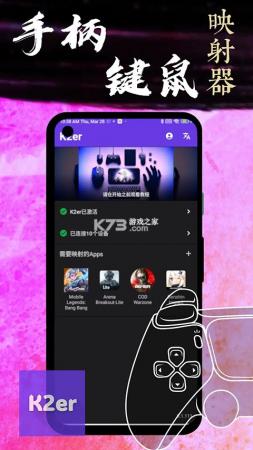
还有个小细节,界面右上角那个问号图标点开是内置帮助,内容不算多但覆盖了常见问题,遇到报错先翻它。整个界面布局其实逻辑挺清楚,左边状态、中间操作、右边参数、底部日志,记住这个分区就乱不了。
熟悉界面大概花个十来分钟就够,不用死记硬背,多用几次自然就形成肌肉记忆了。我建议头一回用的时候把每个图标都点一遍,看看弹出来啥,反正点不坏,心里有个大概印象后面就顺了。
《k2er》里使用频率最高的就是快捷操作和参数保存这两块。快捷操作支持自定义组合,把平时重复性高的动作绑到一个手势上,省得来回点。设置入口在操作区右上角的小齿轮里,进去之后选手势管理,新建一个然后录动作就行。
参数保存这个功能特别适合喜欢折腾不同配置的人。调好一套参数之后点保存,起个名字,下次直接调用,不用从头再调一遍。我一般按使用场景命名,比如日常用、测试用,找起来一目了然。保存路径默认在软件目录下,换设备的时候记得把配置文件拷走。
日志功能很多人忽略,其实挺有用。运行过程中出现异常,日志里会记下具体哪一步出的问题,对着看比瞎猜强。日志可以导出成文本,反馈问题的时候附上,对方一看就明白。
主题切换和字体大小调整在设置里都能找到,屏幕小的设备把字体调大一点看着不费劲。这些设置改完即时生效,不用重启软件,挺方便。
常用功能就这几样,不用贪多,先把快捷操作和参数保存用熟,日常使用基本就够使了。剩下的功能可以等有具体需求了再慢慢研究,一口吃不成胖子。
对了,操作过程中如果发现某个按钮点了没反应,先检查权限设置,大部分莫名其妙的问题都出在权限没给全。这个坑我踩过不止一次,现在每次装完第一件事就是去权限管理里挨个确认一遍。
用了一段时间之后,我总结出几个让《k2er》更好用的小窍门。一个是善用配置文件备份,调好一套满意的参数就导出一份存着,软件更新或者换设备的时候直接导入,省得重新调。备份文件不大,存网盘里也不占地方。
遇到功能突然不好使的情况,先别急着重装。去日志区看看最近几条记录,多半能发现问题所在。常见的无非是权限被系统回收了,或者配置文件读取出错,对症处理就行。重装虽然能解决大部分问题,但之前调好的参数就没了,有点可惜。
版本更新这块,建议别追最新,等出来一两天看看别人反馈再决定升不升。新版本偶尔会带点小毛病,急着升反而影响使用。更新前记得备份配置,这个习惯养成了能省不少心。
还有一点,网上有些教程写得比较复杂,动不动让你改系统设置,其实很多根本没必要。默认配置已经考虑到了大多数使用场景,除非你明确知道自己在干什么,否则别乱动系统层面的东西,容易越弄越乱。
关于资源占用,后台挂着的时候如果觉得设备变卡,可以去设置里把不必要的后台服务关掉,只留核心功能运行,流畅度会好不少。这个选项藏得有点深,在高级设置里面,找的时候耐心点。
日常使用中养成随手看日志的习惯,出问题能第一时间定位,比事后回忆强。这些小技巧都是慢慢攒出来的,用久了你自己也会有自己的一套心得。