

类型:其他
大小:40.76 MB

2026-10-13 21:36:10 k73游戏之家 作者:转载
刚下载《王牌智剪AI》那会儿,我盯着界面愣了有好几分钟,按钮不少,功能名字也陌生,完全不知道第一下该点哪里。后来自己瞎琢磨加上反复试,才算把整个流程跑通。这篇文章就把我踩过的坑和总结出来的顺手操作都写出来,给同样刚上手的朋友做个参考。不管你是想剪个日常vlog,还是做带货短视频,又或者只是想把手机里一堆碎片片段拼成一条能发朋友圈的片子,《王牌智剪AI》都能帮上忙。它主打的就是智能辅助剪辑,很多步骤不用你手动一帧一帧去抠,对新手特别友好。
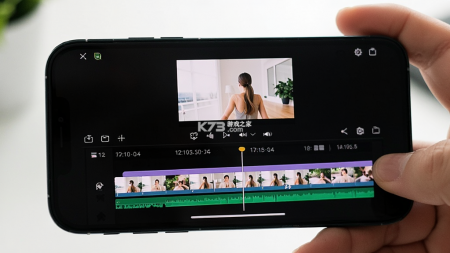
打开《王牌智剪AI》之后,最先看到的就是首页的项目入口。点新建项目,它会让你选比例,竖屏就选9:16,横屏选16:9,这个根据你发哪个平台来定,选错了后面也能改,不用太纠结。
进到剪辑界面,底部一般会有素材、音频、文字、贴纸这些分类。导入素材最简单的办法就是从手机相册直接勾选,一次可以选好几个视频或照片,选完它会自动排到时间线上。这里有个小细节,如果你选的素材顺序乱了,长按拖动就能调整前后位置,跟手机桌面挪图标差不多。
时间线上的素材可以单独点选,点中之后两端会出现白色边框,拖边框就是裁剪时长。想把中间某一段去掉,就把播放指针移到要切的位置,点分割,然后选中不要的那段删掉就行。刚开始可能手抖切歪了,多试两下就熟了,反正可以撤销。
音频这块,《王牌智剪AI》自带了一些背景音乐,按风格分好了类,点一下就能试听,合适就直接用。也可以从手机本地导入自己存的音乐。音量大小能单独调,原声和背景音乐的比例在混音那里拉一下就好。
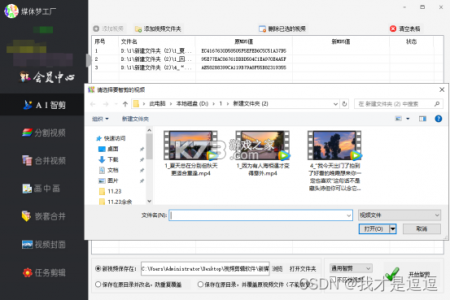
《王牌智剪AI》被大家说得最多的就是它的智能功能,我实际用下来,有几个确实省事。一键成片那个,选好素材之后点一下,它会自动帮你配乐、加转场、卡节奏点,出来的效果虽然不能跟精剪比,但发个日常完全够用,赶时间的时候特别方便。
智能字幕是我用得最频繁的。把视频里的说话声识别成文字,自动铺到时间线上,准确率还可以,普通话标准的基本不用怎么改。识别完记得检查一遍,有错别字点一下字幕条就能改。字幕样式也能换,字体、颜色、描边、位置都能调,别用太花哨的,看得清最重要。
还有一个智能抠像,人物站在纯色背景前拍的话,抠得还挺干净,换个背景上去就像在别的地方拍的。不过背景太杂的话边缘会有点毛,这个所有软件都差不多,拍的时候注意一下背景颜色统一就行。
画中画功能也值得说一下,主轨道上放一个视频,再通过画中画加另一个素材,两个画面可以同时出现,做反应视频或者教程演示的时候很好用。画中画的大小和位置都能自由拖,还能加个蒙版让边缘柔和一点。
变速功能分两种,一种是常规变速,整段统一加快或放慢;另一种是曲线变速,可以在一段里做快慢快的变化,卡点视频经常用到。刚开始建议先用常规变速找找感觉,曲线变速等熟悉了再玩。
剪完之后点右上角导出,会跳出分辨率选项。一般选1080P就够用了,发抖音、快手、视频号都清晰。要是手机存储空间紧张,选720P也能看,文件小很多。帧率选30帧还是60帧,看你的素材,如果原片就是60帧的,选60帧会更流畅,否则选30帧就行。
导出速度跟视频长短和手机性能有关,一两分钟的片子通常等个十几秒到半分钟。导出过程中别切到别的应用,容易中断。等进度条走完,会自动保存到相册,有的版本还会提示你直接分享到社交平台。
遇到导出失败的话,先看看手机剩余存储够不够,视频文件大占空间也大。再检查一下有没有某个素材格式不支持,把那个素材转成mp4再导入试试。如果软件闪退,去设置里清一下缓存,或者干脆卸载重装,前提是项目已经保存好了。
字幕不显示的情况也碰到过,一般是字幕轨道被隐藏了,点一下眼睛图标让它显示出来就行。还有音乐突然没声音,去混音那里看看是不是背景音乐音量被拉到零了,或者原声把音乐盖住了,调一下比例就好。
《王牌智剪AI》更新挺勤的,隔段时间就有新功能或者修bug,建议在应用商店开着自动更新,省得手动去点。版本太旧有时候会跟新系统不兼容,打不开或者卡顿,更新完基本能解决。