2026-10-04 20:20:35 k73游戏之家 作者:转载
很多朋友第一次接触电脑,看着屏幕上密密麻麻的图标就发懵,不知道从哪下手。其实《电脑教程》这件事真没想象中那么难,咱们不用去背什么专业术语,也不用一开始就研究系统原理。你只需要把电脑当成一个新买的手机,先认识桌面上都有啥,再学会用鼠标点一点、用键盘敲一敲,慢慢就熟悉了。这篇内容就是写给零基础新手的,从最基础的开机、鼠标操作讲起,再到打字、上网、装软件,每一步都说得明明白白,跟着做就行。
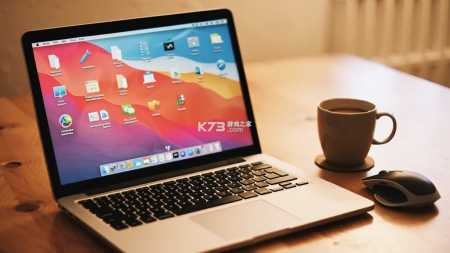
开机这件事看着简单,但不少新手第一次按了主机电源键之后,发现屏幕还是黑的,就以为电脑坏了。其实显示器也有自己的开关,一般在屏幕右下角或者背面,按一下看到指示灯亮了才行。笔记本就更省事,直接按键盘右上角的电源键,等几秒钟屏幕就会亮起来。
进入系统之后,你看到的整个画面就叫桌面。桌面上那些小图片叫图标,每个图标代表一个程序或者一个文件夹。最底下那条横条叫任务栏,左边通常有个开始按钮,点一下会弹出菜单,里面能找到电脑里装的所有软件。右边角落显示时间、音量、网络状态,这些信息平时不用管,知道它们在那就行。
关机的时候别直接拔电源,那样容易伤硬盘。正确做法是点开始按钮,找到电源图标,再点关机,等屏幕彻底黑了再关显示器。如果是笔记本,直接合上盖子一般就是睡眠,想彻底关机还是得走菜单。
新手容易忽略的一点是,电脑用久了会卡,这时候可以按Ctrl加Alt加Delete三个键一起按,会弹出一个界面,里面有个任务管理器,能强制关掉没响应的程序。这个操作不算关机,但能救急。
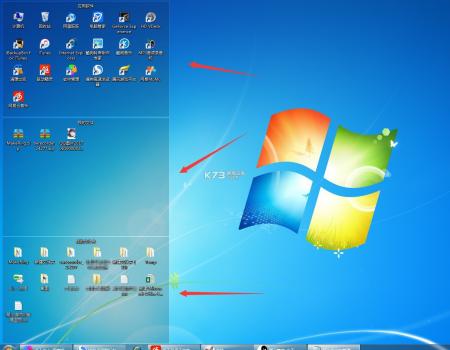
桌面上的图标太多会显得乱,你可以按住鼠标左键拖动它们,把常用的放到顺手的位置。也可以右键点桌面空白处,选择排列方式,让电脑自动帮你对齐。
鼠标是新手最该先练熟的工具。它一般有两个键加一个滚轮,左键用来选中和打开,右键用来弹出菜单,滚轮用来上下翻页。移动鼠标的时候,屏幕上有个小箭头跟着动,那就是光标。想点哪个图标,就把光标移过去,按一下左键,图标会变蓝,这叫选中。想打开它,就快速按两下左键,也就是双击。
右键弹出的菜单里有很多选项,比如复制、粘贴、重命名、删除。新手可以先拿一个没用的文件练手,右键点它,选重命名,然后输入新名字,按回车就改好了。想删掉就右键选删除,文件会进回收站,后悔了还能从回收站还原。
键盘看着按键多,其实常用的就那么几类。字母键用来打字,数字键用来输密码或金额,空格键打空格,回车键确认或者换行,退格键删掉光标前面的字。新手打字不用追求快,先把手指放对位置,左手食指放F键,右手食指放J键,这两个键上有个小凸起,摸到了就说明手位对了。
练习打字可以打开记事本,随便敲一段话,慢慢就能记住字母在哪。刚开始看着键盘打也没关系,熟能生巧。如果想把中英文切换过来,一般按Shift键或者Ctrl加空格。输入法状态栏会显示当前是中文还是英文,打错字了按Esc键可以取消。
鼠标和键盘配合好了,操作电脑就顺溜多了。比如选中一段文字,按住左键拖过去就行;想复制就按Ctrl加C,想粘贴就按Ctrl加V。这些快捷键不用死记,用多了自然就记住了。
电脑连上网才能发挥最大用处。台式机一般插网线,笔记本连WiFi。连WiFi的方法很简单,点任务栏右下角的网络图标,找到自己家的WiFi名字,点连接,输入密码就行了。如果搜不到WiFi,检查一下路由器是不是开着,或者电脑的无线开关有没有关。
上网用的软件叫浏览器,常见的有Edge、Chrome、360浏览器。打开浏览器,最上面有个长条叫地址栏,输入网址按回车就能打开网站。新手可以记几个常用网址,比如百度是www.baidu.com,想查什么直接在里面搜。搜索的时候关键词越具体,结果越准。
装软件是新手容易踩坑的地方。很多人搜到一个软件就点下载,结果装了一堆没用的东西。正确做法是去软件的官方网站下载,或者用电脑自带的应用商店。下载的时候看清楚是不是官方版,安装的时候注意把捆绑选项的勾去掉。
软件装好后,桌面上会出现图标,双击就能打开。如果不想让它开机自动启动,可以在任务管理器的启动项里把它禁用,这样电脑开机更快。不用的软件可以卸载,去设置里的应用列表找到它,点卸载就行。
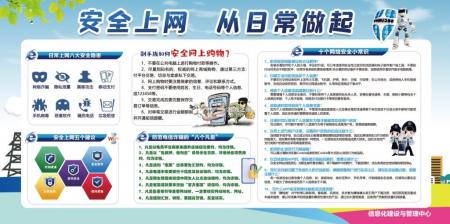
上网的时候别乱点弹窗广告,尤其是那些写着“电脑中毒”“立即清理”的,多半是骗人的。遇到不确定的链接,先关掉再说。保护好个人密码,不要随便在陌生网站输入。
日常用电脑,养成定期整理文件的习惯。比如在D盘建一个文件夹叫“我的资料”,里面再按工作、照片、视频分好类。这样找东西的时候不用满电脑翻。C盘尽量别放太多个人文件,那是系统盘,满了会影响速度。
电脑用久了会产生垃圾文件,可以定期用系统自带的磁盘清理工具扫一下。步骤是打开此电脑,右键点C盘,选属性,再点磁盘清理,勾选要删的内容确认就行。这个操作很安全,不会误删重要文件。
如果电脑突然变慢,先看看是不是同时开了太多程序,关掉一些不用的窗口。也可以重启一下电脑,很多小毛病重启就能解决。实在不行再考虑重装系统,但那是最后的手段,新手最好找懂的人帮忙。
[download][/download]