


类型:摄影
大小:62.23 MB

2026-10-04 03:51:13 k73游戏之家 作者:转载
《Prisma照片编辑器》这软件刚火的时候我就装了,当时觉得能把随手拍的照片变成名画风格特别神奇。后来身边不少朋友问我怎么用,说下载完打开就懵了,界面全是英文不说,滤镜那么多也不知道挑哪个。其实它没那么复杂,我把自己用了挺长时间的经验整理了一下,从装好到出图一步步说清楚,你看完就能自己动手了。
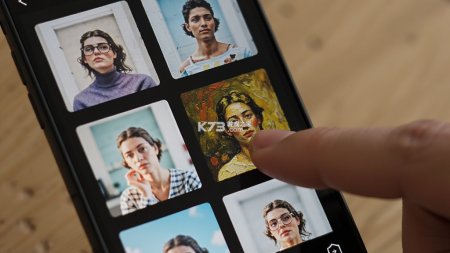
先说说这软件到底是干嘛的。简单讲,《Prisma照片编辑器》就是靠算法把你的照片重新画一遍,模仿梵高、毕加索、莫奈这些画家的笔触和配色。它不是简单加个滤镜那么简单,而是真的把照片的纹理和色彩重新组合,出来的效果更像一幅画而不是一张修过的照片。官方主页上展示的那些作品,有的像水彩,有的像素描,还有的像马赛克拼贴,风格跨度挺大的。
很多人第一次打开会有点不知所措,因为界面确实不算特别友好。不过你只要记住几个关键位置就行:中间是预览区,底下是滤镜列表,左右滑动可以切换不同风格,点一下滤镜就能预览效果,再点右上角那个箭头就能保存。整个流程就这么几步,比很多修图软件都直接。
如果你还没装,应用商店搜名字就能找到,安卓和苹果都有。装好之后建议先拿一张光线清楚、主体明确的照片试手,别一上来就用太复杂的场景,不然滤镜效果容易糊成一团。
滤镜是这软件的核心,选对了效果翻倍,选错了怎么看都别扭。我自己的经验是先把滤镜分成几大类来记。第一类是绘画感强的,比如模仿梵高《星夜》那种旋转笔触的,适合风景照,尤其是天空、麦田、水面这类有流动感的内容。第二类是素描线稿风,黑白为主,线条清晰,人像和建筑用这个特别出效果。第三类是色彩浓烈的拼贴风,像马赛克或者彩色玻璃,适合花卉、静物这种色彩本身就很丰富的照片。
选滤镜的时候别只看缩略图,一定要点开大图看细节。有些滤镜在缩略图上看着好看,放到大图上笔触会显得很乱。我一般会先快速滑一遍所有滤镜,把第一眼觉得不错的记下来,然后再逐个对比。同一张照片可以试七八个滤镜,最后挑一个最顺眼的。
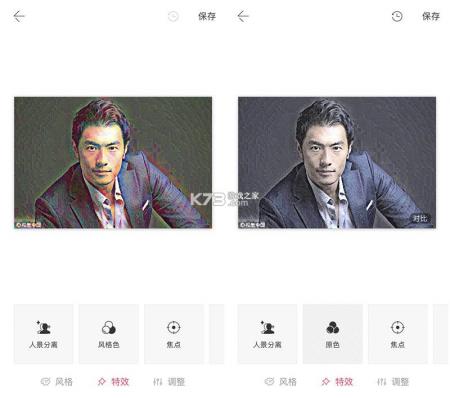
还有个小技巧,就是同一个滤镜在不同照片上的表现差别很大。比如那个叫“Gothic”的滤镜,用在人像上像中世纪油画,用在风景上就有点阴森。所以别指望记住哪个滤镜最好,而是要根据照片内容去试。光线暗的照片尽量选亮一点的滤镜,色彩杂的照片选笔触粗犷的滤镜,这样出来的效果更协调。
如果你实在挑花眼,可以先用软件推荐的热门滤镜,一般排在前面的都是比较百搭的。等用熟了再往后面翻,找那些小众但有意思的风格。
另外注意一点,滤镜强度是可以调的。底下有个滑块,往左拉效果就淡一些,往右拉就浓一些。很多人不知道这个,以为选完滤镜就定了,其实微调一下强度往往能让画面更自然。
选完滤镜之后别急着保存,底下还有一排参数可以调。这些参数看着多,常用的其实就几个。亮度、对比度、饱和度这三个是最基本的,亮度控制整体明暗,对比度控制明暗反差,饱和度控制颜色鲜艳程度。我一般会先把亮度调到看着舒服,再稍微加一点对比度让画面更有层次,饱和度看情况,如果滤镜本身颜色就很浓了就不用再加。
还有一个挺有用的参数是“纹理”或者叫“笔触强度”,不同版本叫法可能不一样。这个参数控制的是滤镜效果渗透到照片里的程度,调低了像在照片上蒙了一层画布,调高了就像完全重画了一遍。我通常会把纹理调到中间偏高的位置,这样既有绘画感又能看出原照片的样子。
暗角也是个好东西,加一点暗角能让视线更集中在画面中心。但别加太多,不然四周黑乎乎的像隧道一样。我一般加个百分之二三十就够了。
调参数的时候建议一边调一边对比原图,软件里有个长按对比原图的功能,按住就能看到没处理之前的样子。这样你就能清楚知道自己调了多少,不至于调过头。
还有一点要注意,不同滤镜对应的可调参数可能不太一样。有的滤镜能调笔触大小,有的滤镜能调颜色偏移,你选完滤镜之后看看底下有哪些选项,都试着动一动,说不定能调出意想不到的效果。
调完参数如果觉得满意,可以点右上角保存。保存的时候能选分辨率,一般选最高那个就行,文件也不会特别大。《Prisma照片编辑器》保存出来的照片质量还是不错的,发朋友圈完全够用。
这软件有时候会抽风,点开图标一直停在启动画面,或者直接闪退。遇到这种情况先别急着卸载,多半是缓存或者网络的问题。
最常见的原因是网络连接不稳定。《Prisma照片编辑器》第一次打开或者切换滤镜的时候需要联网加载资源,如果网络不好就会卡住。你可以先检查一下WiFi或者流量是不是正常,然后把软件从后台彻底关掉再重新打开。安卓手机在设置里找到应用管理,点进Prisma,选强制停止,然后再打开。苹果手机双击Home键或者从底部上滑把卡片划掉,再重新点图标。
如果还是打不开,试试清理缓存。安卓在应用管理里有个清除缓存的按钮,点一下就行,不会删掉你的照片。苹果系统没有直接清缓存的选项,可以试试卸载重装,但重装之前记得把重要的照片先保存到相册里。
还有一种情况是软件版本太旧,和新系统不兼容。去应用商店看看有没有更新,有的话更新到最新版通常能解决问题。如果更新完还是不行,可能是手机系统版本太低了,这软件对系统版本有一定要求,太老的手机可能带不动。
实在不行就去官方主页看看有没有公告,有时候是服务器那边的问题,等一会儿再试就好了。我遇到过一次就是服务器维护,过了半小时自己就恢复了。
顺便说一句,这软件处理照片的时候比较吃手机性能,如果你的手机比较旧,处理大尺寸照片可能会卡。建议先把照片裁小一点再导入,或者关掉其他后台应用腾出内存。

总的来说《Prisma照片编辑器》是个挺有意思的工具,上手不难,但想玩出花样得花点时间琢磨。滤镜和参数这两块是重点,多试多调慢慢就有感觉了。遇到打不开的情况也别慌,按上面说的步骤排查一下基本都能解决。希望这篇教程能帮你顺利做出第一张艺术照,有啥问题随时交流。