2026-09-28 00:12:43 k73游戏之家 作者:转载
《mt文件管理器》在安卓玩机圈里名气不小,但很多普通用户第一次打开它的时候,看到左边一排根目录、右边一堆英文文件夹,心里多少有点打鼓。其实把它当成一个加强版的手机文件管理工具就行,平时用得上的功能就那么几个,学会了之后传文件、改后缀、解压压缩包都比系统自带的方便不少。下面我就按自己平时用的顺序,把《mt文件管理器》怎么用这件事掰开揉碎讲一遍,跟着走一遍基本就能上手了。

先说说最基础的界面认识。《mt文件管理器》打开后默认显示的是你手机内部存储的根目录,上面那一排标签可以左右滑动,点一下就能切换到不同的存储位置。左边侧滑栏里能看到主存储、外置SD卡、根目录这些入口,平时找文件从主存储进去就行。右上角三个点里面藏着新建文件夹、排序方式、显示隐藏文件这些开关,建议把“显示隐藏文件”打开,不然有些以点开头的文件夹看不到。下方那个加号按钮可以快速新建文件或者文件夹,长按某个文件会弹出菜单,复制、移动、删除、重命名都在里面。操作逻辑跟电脑上的资源管理器差不多,稍微摸索两下就熟了。
手机上收到别人发来的压缩包,系统自带的文件管理有时候打不开,这时候《mt文件管理器》就派上用场了。找到那个zip或者rar文件,长按它,在弹出的菜单里选“解压”,然后选一个存放解压后文件的目录,点确定就行。解压进度条走完,你会看到多出来一个同名文件夹,里面的东西就是压缩包里的内容。
要是想自己打包文件发给别人,先长按选中你要压缩的那些文件,可以多选,选完之后点右下角的更多按钮,里面有个“压缩”选项。弹出的窗口里可以给压缩包起个名字,格式一般选zip就行,兼容性最好。压缩级别不用调,默认的就可以。等进度条跑完,当前目录下就会多出一个zip文件,直接发给别人就能用。
有一点要留意,如果压缩包有密码,《mt文件管理器》解压的时候会弹窗让你输入密码,输对了才能继续。要是遇到分卷压缩包,得把所有分卷放在同一个文件夹里,然后解压第一个分卷,它会自动把后面的都读出来。解压大文件的时候别急着退出应用,让它在前台跑完再切走,不然有可能中断。
平时用《mt文件管理器》处理压缩包,我习惯把常用的压缩格式都试一遍,zip最稳,7z压缩率高但有些老手机解压慢,rar得看版本支持。遇到解压乱码的情况,多半是压缩包里的文件名编码不对,可以在解压设置里改一下编码方式,换成GBK或者UTF-8试试。
改后缀这件事听起来简单,但很多手机自带的文件管理不让改,或者改了之后不生效。《mt文件管理器》在这块就很直接。长按你要改的文件,选“重命名”,然后把后面的扩展名改掉就行。比如把一张图片的.jpg改成.png,或者把.txt改成.html,改完确认就生效了。改之前最好记一下原来的后缀,万一改错了还能改回来。
改后缀常用的场景是处理一些下载下来被限制格式的文件,比如某些视频缓存文件后缀被改成了.tmp,改回.mp4就能正常播放。还有一些电子书文件,把.zip改成.epub就能用阅读器打开。操作的时候注意别把文件名本身也改了,只动点后面的部分。
文本编辑也是《mt文件管理器》的强项。点开一个txt文件,它会问你是用内置编辑器打开还是用其他应用。选内置编辑器,进去之后就能直接改内容。改完点右上角保存,原文件就被覆盖了。要是想另存一份,可以选“另存为”,换个文件名和路径。编辑代码文件的时候,它还会根据后缀自动高亮语法,写个简单的html或者json看起来挺清楚的。
有时候我们会碰到一些配置文件,比如游戏存档里的xml或者ini文件,用《mt文件管理器》打开改几个数值就能调整游戏里的金币数量或者角色属性。改之前建议先复制一份备份,万一改坏了还能恢复。内置编辑器支持搜索和替换,在长文件里找特定内容很方便。
还有个小技巧,如果你经常需要改某类文件的后缀,可以在《mt文件管理器》的设置里把“显示文件扩展名”打开,这样所有文件的后缀都直接显示出来,改的时候不用猜。批量改后缀的话,目前得一个一个来,或者用它的重命名规则功能,支持按序号或者替换字符来批量处理。
玩安卓的朋友迟早会碰到APK签名这件事。简单说,安卓系统要求每个安装包都得有签名才能装,自己改过的APK如果没签名就装不上。《mt文件管理器》内置了签名功能,操作起来比在电脑上搞方便多了。
长按一个APK文件,选“APK签名”,它会问你要不要用默认的签名文件。如果只是自己测试用,直接点确定就行,它会生成一个签名后的APK,文件名后面会加个“_sign”之类的标记。等它处理完,把这个新APK装到手机上就能用了。要是你有自己的签名文件,可以在设置里把签名文件路径配好,之后签名就会用你自己的证书。
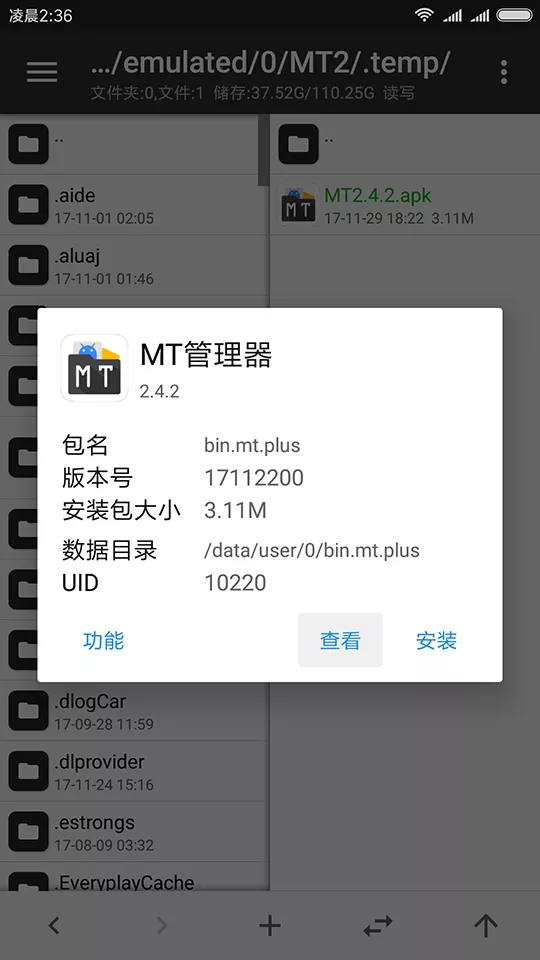
查看应用信息也很实用。长按一个已经安装的应用图标,选“查看详情”,能看到包名、版本号、安装位置、权限列表这些。有时候想知道某个应用到底要了哪些权限,在这里翻一翻就清楚了。对于系统预装的应用,还能看到它的APK文件在哪个目录,方便提取出来备份。
提取APK的操作也不难,在应用列表里长按某个应用,选“提取APK”,它就会把安装包复制到你指定的文件夹。提取出来的APK可以传到其他手机上安装,或者留着以后降级用。不过要注意,有些系统应用提取出来不一定能正常安装,跟系统签名的权限有关。
签名这块有个坑要避开,就是不要把签名后的APK直接覆盖安装到已经装了原版应用的手机上,签名不一样会提示安装失败。得先卸载原版再装签名版,但卸载会清掉应用数据,操作前记得备份。另外签名文件别弄丢了,以后更新同一个应用得用同一个签名,不然也会装不上。
[download][/download]《mt文件管理器》的功能其实远不止上面这些,像FTP连接、远程管理、文件搜索、批量重命名这些也都挺常用,但新手先把解压、改后缀、签名这三块弄明白,日常百分之八九十的需求就覆盖了。剩下的功能等你用熟了自然会发现入口在哪。这软件界面看着有点硬核,但用顺了之后你会发现它比很多花里胡哨的文件管理工具都靠谱,没广告,不臃肿,该有的都有。