

vidmate v6.0302 apk download 2026
类型:视频
大小:33.67 MB

2026-09-27 14:23:48 k73游戏之家 作者:转载
很多人手机里装了《VidMate》,平时就拿来下下视频,下完往相册一扔就不管了。其实它里面藏着一套挺顺手的编辑工具,不用另外装剪辑软件,也不用开电脑,直接就能把刚下好的片段剪一剪、拼一拼,加个背景音乐或者调个速度,发出去效果完全不一样。我自己用《VidMate》剪了不少生活小视频,从最开始只会掐头去尾,到后来慢慢摸清楚每个按钮是干嘛的,踩过一些坑,也存下一些省时间的习惯。这篇就把我平时用到的编辑技巧按顺序聊一遍,不管你是刚打开编辑界面有点懵的新手,还是已经会基础操作但想再顺手一点的朋友,都能找到能直接照着试的步骤。
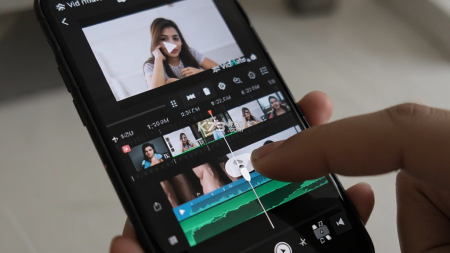
打开《VidMate》的编辑界面,第一件事通常是把多余的部分去掉。比如你下了一段三分钟的视频,只想留中间那二十秒,那就得用裁剪。操作不复杂,导入视频之后,时间轴下面会有两个可以拖动的把手,左边那个控制开头,右边那个控制结尾。手指按住往中间推,推到你想要的位置松开,预览窗口会跟着跳,能直接看到留了哪一段。
有一点要注意,两个把手不能交叉,也就是开头不能拖到结尾右边去,系统会卡住不让动。如果你不小心拖过头了,把手指抬起来重新拖就行,不用退出重来。裁剪的时候尽量把预览窗口放大一点看,因为有些画面里人物动作快,差个半秒可能就剪掉了关键表情。
裁完之后别急着导出,先点一下播放键从头看一遍。我吃过亏,有一次把一段讲话剪得只剩半句,导出后才发现,又得重新来。看一遍花不了多少时间,但能省掉返工的麻烦。如果你要剪的片段比较多,建议先把每一段都裁好,再去拼接,这样时间轴上会清爽很多,不会一堆长片段挤在一起看着就乱。
还有一个细节,裁剪的时候如果视频本身带声音,拖把手的时候声音会跟着变,能帮你判断剪的位置对不对。比如讲话类视频,你可以听声音找到那句话的开头,再微调把手。这个比纯看画面准,尤其是画面变化不大的时候。
裁剪只是第一步,更多时候我们是想把好几段视频接在一起,做成一个完整的小片子。比如出去玩的片段,一段拍海,一段拍吃的,一段拍朋友走路,单独看没什么,拼起来就有故事感了。《VidMate》的拼接逻辑很简单,就是把视频按顺序排进时间轴,一段接一段播放。
导入多段视频的时候,注意看界面上的加号按钮,点一下可以从相册里选,也能从《VidMate》下载列表里直接挑。选好之后它们会按你点的顺序排好,如果顺序不对,按住某一段拖到前面或者后面就行。拖动的时候时间轴会有一个插入位置的提示线,看到线出现在你想要的地方再松手。
拼接最常遇到的问题就是段与段之间衔接太生硬,前一秒还在海边,下一秒直接跳到吃饭,看着有点跳。解决办法是在两段之间加一个转场。转场在编辑菜单里能找到,有淡入淡出、滑入滑出这些基础效果。选一个不太花哨的就行,比如淡化,让画面慢慢过渡,观众眼睛会舒服很多。
另外每段视频本身的速度可能不一样,有的拍的时候走得快,有的走得慢,拼在一起节奏会乱。这时候可以单独选中某一段,调一下它的播放速度,让整体节奏统一。调速度的选项一般和裁剪在同一级菜单里,点进去能看到0.5倍、1倍、1.5倍、2倍这些档位。我一般把太长的片段调快一点,太短的稍微放慢,但不会调得太夸张,不然声音会变调。
拼接完成之后,记得从头到尾播一遍,重点看每段接缝的地方。有时候画面能接上,但声音会突然大一下或者小一下,那是因为不同视频录的时候音量不一样。《VidMate》里可以单独调每段的音量,把响的调低一点,轻的调高一点,接缝就自然了。
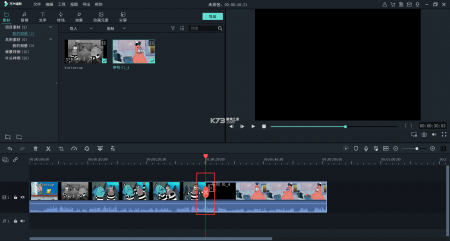
画面剪顺了,接下来就是加声音。背景音乐一放,整个视频的氛围就出来了。在《VidMate》里加音乐有两个来源,一个是用视频自带的原声,另一个是从手机本地音乐里挑一首。操作入口在编辑界面的音频或者音乐按钮里,点进去能看到手机里的歌曲列表。
选好音乐之后,你会发现它默认从视频开头开始播。如果只想让音乐出现在某一段,可以拖动音乐轨道两端的把手,把它限制在特定时间范围内。比如视频前五秒是原声讲话,后面才进音乐,那就把音乐开头往后拖五秒。音乐音量也能单独调,一般调到比原声低一些,不然说话声会被盖住。
调速度这个功能很多人忽略,但其实很实用。拍的时候手抖或者走路太快,画面看着晕,把速度降到0.8倍会稳一点。反过来,一些冗长的等待画面,比如等车、等人,调成2倍速就利索了。速度调整可以针对整段视频,也可以只针对裁剪后剩下的那部分。调完速度之后,视频的总时长会变,如果之前加了音乐,音乐长度不会自动跟着变,需要手动再拖一下音乐把手,让它和视频对齐。
导出之前还有一个画质选项。如果你剪的是要发朋友圈或者短视频平台的,选1080p就够用了,文件不会太大,上传也快。要是想存着以后在电视上看,可以选更高的分辨率,但导出时间会变长,手机也会热一点。格式方面,默认的MP4兼容性最好,基本什么设备都能播,不用改。
声音这块还有一个细节,如果你加了背景音乐,但视频原声里有不想保留的杂音,可以把原声音量拉到零,只留音乐。反过来,如果只想留原声,就把音乐轨道删掉。这些开关都在音频菜单里,点一下就能切换,试听的时候直接能听到效果。
我自己的习惯是,剪完先不加音乐看一遍,确认画面没问题,再加音乐听一遍,确认声音没问题。分两步走比一次全加上再改要省事,因为画面和声音同时出问题的时候,很难判断是哪个环节错了。