

类型:工具
大小:19.8 MB

2026-09-19 19:45:45 k73游戏之家 作者:转载
《万象灵动岛》这个应用最近讨论度挺高,身边不少朋友都在问到底怎么用。说实话我刚开始也是一头雾水,界面看着简单,实际点进去发现功能藏得挺深。后来翻了官方介绍和主页的说明,又自己折腾了几天,才算把主要玩法摸清楚。这篇文章就把我踩过的坑和总结出来的经验分享出来,不管你是刚下载还是已经用了一阵子,应该都能找到点有用的东西。
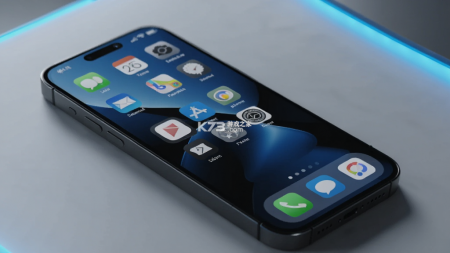
《万象灵动岛》最吸引人的地方就是把手机顶部那个小区域利用起来了。平时我们看时间、电量、通知都要下拉状态栏,现在直接在这个灵动岛上就能看到关键信息,确实方便不少。
它支持实时活动显示,比如你正在听歌,灵动岛会显示歌曲进度和播放控制;正在导航,它会显示下一步转向提示;有来电或者消息,也会用动画形式弹出来。这些功能不需要你频繁切换应用,瞄一眼就能获取信息。
个性化定制也是亮点之一。你可以调整灵动岛的颜色、形状、动画效果,甚至能设置不同应用触发不同的显示样式。我比较喜欢把常用功能放上去,比如快捷扫码、录音、计时器这些,点一下就能用,省去了翻找应用的麻烦。
还有一个比较实用的点是它的通知聚合功能。以前各种应用通知堆在状态栏,现在可以设置哪些应用的通知走灵动岛显示,哪些走传统通知栏,这样重要信息不会被淹没,也不会觉得通知太乱。
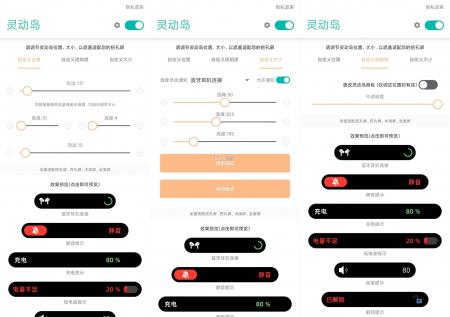
设置这块其实不复杂,但有几个地方容易忽略。刚安装完打开应用,会引导你开启必要的权限,比如悬浮窗权限、通知读取权限、无障碍服务等。这些权限不给的话,灵动岛没法正常显示内容,所以别嫌麻烦,该开的都开上。
进入主界面后,先别急着调各种参数。建议从预设模板开始,官方提供了几种常用场景的配置方案,比如“效率办公”“娱乐休闲”“极简通知”等。选一个接近你使用习惯的模板,然后再微调,比从头设置快得多。
灵动岛的触发规则值得花时间研究。你可以设置哪些应用在什么条件下触发灵动岛显示。举个例子,可以设定只有微信、钉钉、电话这三个应用的通知才走灵动岛,其他应用的通知正常显示在通知栏。这样既能及时看到重要消息,又不会被无关通知打扰。
外观设置里有个“智能避让”选项,建议打开。它能让灵动岛在玩游戏或者看视频时自动隐藏或者缩小,避免遮挡内容。我一开始没开这个,打游戏的时候灵动岛挡住血条,那叫一个难受。
如果你觉得默认的动画太花哨,可以在设置里调低动画速度或者切换成简约样式。这个看个人喜好,有人喜欢炫酷效果,有人觉得简洁点更好。反正设置完记得点保存,有些选项不保存不会生效。
还有个小技巧,长按灵动岛可以快速切换配置方案。比如上班时用一套配置,回家后长按切换到另一套,挺方便的。
用了一段时间,发现大家遇到的问题其实挺集中的。这里挑几个问得最多的来说说。
灵动岛不显示内容是最常见的问题。先检查权限给全了没有,尤其是悬浮窗和通知读取权限。然后看看是不是在设置里把对应的应用开关关掉了。如果都正常,试试重启手机或者重新安装应用,有时候是系统缓存的问题。
耗电问题也有人问。灵动岛常驻显示确实会增加一点耗电,但正常使用下来感知不强。如果觉得耗电明显,可以关掉一些不常用的实时活动,或者把灵动岛的刷新频率调低。另外,晚上睡觉时可以设置定时关闭灵动岛,既省电又不影响休息。
部分应用通知不显示在灵动岛上,这个通常是因为该应用没有适配。可以到应用的设置里看看有没有“灵动岛显示”之类的选项,没有的话就只能等应用更新适配了。不过大多数主流应用现在都支持了,问题不大。
灵动岛和某些应用冲突怎么办?比如有些全屏应用会和灵动岛抢显示区域。这种情况可以在灵动岛设置里把该应用加入“排除列表”,这样打开那个应用时灵动岛就会自动隐藏,退出后再恢复。
更新系统后灵动岛失效的情况也遇到过。一般是系统权限策略变了,重新进应用检查一下权限状态,该重新授权的重新授权就行。官方通常也会在更新日志里说明适配情况,更新前可以看一眼。
如果试了各种方法还是不行,建议直接去官方主页看帮助文档,或者在反馈渠道里提问。描述问题的时候把手机型号、系统版本、应用版本都带上,这样官方处理起来更快。
说到底,《万象灵动岛》这类工具应用就是图个方便,设置好了确实能提升日常使用效率。不用追求把所有功能都打开,挑自己用得上的就行。刚开始可能觉得折腾,熟悉之后就会发现挺省事的。希望这篇内容能帮到正在摸索的朋友,少走点弯路。