




MixerBox v201.45 app(MB Player)
类型:音乐
大小:17.56 MB

2026-09-03 08:16:21 k73游戏之家 作者:转载
说实话,第一次打开MixerBox的时候,我整个人是有点懵的。界面功能太多,按钮密密麻麻,根本不知道从哪儿下手。后来自己摸索了好几天,又去翻了不少资料,才慢慢搞明白它的套路。所以今天我就把自己踩过的坑、总结出来的经验,全部写成这篇《MixerBox使用教程新手入门指南》,希望能帮刚接触它的朋友少走弯路。其实MixerBox没那么复杂,只要抓住几个核心功能,其他的都是小意思。这篇文章不整那些虚头巴脑的理论,全是实操干货,你跟着一步步来就行。
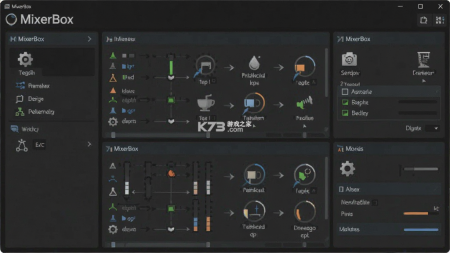
咱们先说说MixerBox到底是个啥。简单点讲,它就是一个集合了音乐播放、视频浏览、播客订阅、甚至还有AI聊天功能的聚合类App。你不用在好几个软件之间来回切换,一个MixerBox就能搞定大部分娱乐需求。对新手来说,最大的难题不是功能少,而是功能太多不知道怎么选。所以这篇教程我会挑最常用的几个点来讲,比如怎么快速找到你想听歌的歌、怎么创建自己的播放列表、怎么用它的AI功能帮你干活儿。看完之后,你至少能把它当成一个顺手的工具来用,而不是装完就放着吃灰。
还有一点得提醒你,MixerBox的很多功能是跟你的账号绑定的。所以注册和登录这一步千万别跳过,不然你的收藏、歌单、设置啥的,换个设备就全没了。我的建议是,一开始就花两分钟注册个账号,用邮箱或者手机号都行,省得以后麻烦。好了,废话不多说,咱们直接进正题,从最基础的下载和安装开始聊。
拿到MixerBox之后,先别急着到处点。第一步,把基础设置弄好,这样后面用起来才顺手。打开软件,它会让你选择感兴趣的内容类型,比如音乐、视频、新闻、播客,你按自己的喜好勾选就行。这一步挺重要的,因为它决定了你首页推荐的内容是啥。我当时全勾了,结果首页乱七八糟啥都有,后来只留了音乐和播客,瞬间清爽多了。
接下来就是登录账号。点击右下角的“个人中心”或者“设置”图标,找到“登录”按钮。MixerBox支持邮箱注册、手机号登录,也支持用谷歌账号或者苹果ID一键登录。我比较推荐用谷歌或者苹果登录,省事,不用记密码。登录之后,记得去设置里把“下载画质”和“播放画质”调一下。如果你是流量党,建议把移动网络下的画质调低一点,不然看几个视频流量就跑没了。如果你连的是WiFi,那画质拉满没问题。
还有一个容易被忽略的点,就是通知设置。MixerBox有时候会推很多消息,比如新歌上线、推荐歌单啥的。你要是觉得烦,可以在设置里把“通知”关掉,只保留你关心的类型。我自己是把所有通知都关了,想看了自己打开翻一翻,清净不少。
等你把这些基础设置搞定,MixerBox就算正式被你拿下了。接下来咱们聊聊怎么用它听歌和看视频,这部分是大多数人最常用的功能。
MixerBox最强大的地方,就是它把好多平台的内容整合到了一个界面里。你搜一首歌,它能把各个平台的资源都列出来,然后你在一个播放器里就能听。这对于我这种懒得切换软件的人来说,简直是救命功能。操作起来也特别简单,首页最上面有个搜索框,你直接输入歌名、歌手或者专辑名就行。搜出来之后,点一下封面就能播放,长按封面可以加入歌单或者下载。
再来说说视频功能。MixerBox的视频入口在底部导航栏,点进去之后你会发现它有点像一个小型的视频聚合站。你可以按分类浏览,比如搞笑、美食、游戏、教学啥的。看视频的时候,它支持小窗播放,也就是说你可以一边刷别的界面一边看视频,这个功能特别适合喜欢一心两用的朋友。你只需要点视频右下角的小窗图标,它就会变成一个悬浮窗,拖到哪儿都行。
还有一个很多人不知道的隐藏功能,就是MixerBox的“电台”模式。你在播放歌曲的时候,点一下播放界面的“电台”按钮,它就会根据当前这首歌的风格,自动给你生成一个类似的歌单。我有时候不知道听啥,就会随便找一首歌,然后开启电台模式,总能发现一些宝藏歌曲。这个功能真的挺上头的,每次都能给我推一些以前没听过的好歌。
除了听歌和看视频,MixerBox还有一个AI对话功能,在首页下滑就能看到。你可以问它任何问题,比如“帮我写一段周报”、“推荐一部好看的科幻电影”,它都能给你整出个答案来。我试过一次,回复速度还挺快,质量也还行,适合用来找灵感或者打发时间。
对了,如果你觉得首页推荐的内容不是你喜欢的,可以长按那个内容块,选“不感兴趣”。多调几次,MixerBox的推荐算法就能摸透你的喜好,推荐内容越来越准。这个功能我一直在用,现在首页刷出来的基本全是我爱看的。
操作方面大致就这些了,不算多,但每一个都挺实用。接下来咱们聊聊几个新手容易遇到的麻烦事儿,比如缓存太多占空间、播放卡顿之类的,看看怎么解决。
用MixerBox的时候,很多人会遇到同一个问题:用着用着手机内存提示不够了。这主要是因为MixerBox的缓存机制比较激进,特别是你看视频的时候,它会自动缓存很多数据。解决办法很简单,打开“设置”,找到“存储空间”或者“清理缓存”,点一下就全清了。我习惯每周清一次,这样手机能一直保持流畅。还有个小技巧,就是在设置里把“仅WiFi下缓存”打开,这样就不会在流量状态下偷跑流量了。
还有一个常见问题就是播放卡顿或者一直转圈圈。这种情况一般不是手机的问题,而是网络不行。如果你用的是WiFi,试试把路由器重启一下。如果你用的是流量,看看是不是信号不好。实在不行,就去设置里把“播放清晰度”调低一点,1080P换成720P,立马就流畅了。我在地铁上遇到卡顿,都是这么干的。
另外,有些人会问,为什么我收藏的歌单换了个设备就不见了?那大概率是你没有登录账号,或者登录了不同的账号。MixerBox的收藏和歌单都是存在云端的,只要你用同一个账号登录,数据就会自动同步。所以再次提醒,一定要记住自己的账号密码,别像我一样,换手机的时候发现登错了账号,歌单全乱了。
最后再说一个关于下载功能的小细节。MixerBox下载歌曲是可以在设置里选音质的,有标准音质和高品质音质可选。如果你不是那种戴着几千块耳机听歌的发烧友,标准音质完全够用了,而且下载速度快很多,还省空间。我就一直用标准音质,听起来跟高品质没啥区别。
好了,这篇《MixerBox使用教程新手入门指南》基本就把新手需要用到的功能都讲清楚了。从下载登录到核心功能,再到问题解决,都是一些实实在在的经验。MixerBox这个软件,只要你肯花半小时熟悉一下,就会发现它其实挺顺手的。希望这篇教程能帮你顺利度过新手期,把它变成你手机里离不开的效率工具。

如果你按照上面的步骤操作,应该能很顺畅地把MixerBox用起来。要是还有啥不懂的地方,多点点界面,很多功能都是点一下就能明白的。别怕按错了,大不了退出重进呗,软件这东西就是拿来折腾的。祝你在MixerBox里玩得开心,找到自己喜欢的音乐和视频。
