

类型:存档
大小:5 KB

2026-09-02 06:33:30 k73游戏之家 作者:转载
说实话,我第一次用《Chronoclock》的时候,感觉这软件就是个普通计时器,但用久了才发现,里头门道真不少。今天我就把自己折腾出来的经验全抖出来,从最基础的设置到那些藏在角落里的功能,保证让你少走弯路。不管你是拿它管项目时间,还是单纯想记录每天干了啥,这篇都能帮上忙。咱们直接开聊,不整那些虚的。
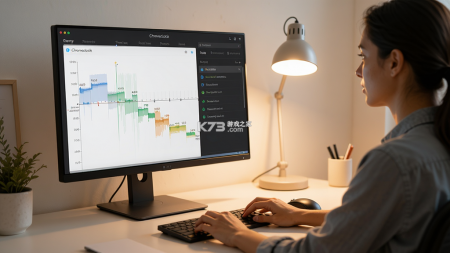
刚下载下来,别急着点来点去,先花两分钟把界面看明白。顶部的计时器大圆盘是核心,旁边那些小按钮每个都有用。我一开始就栽在设置上,默认的界面语言是英文,但设置里其实能切中文,在偏好设置的语言选项卡里,找“Language”下拉框就行。
再就是时间格式,默认24小时制,如果你想用12小时制,到设置里改一下,免得看时间还得换算。还有个容易忽略的地方是“自动保存间隔”,默认是5分钟,我建议改成1分钟,防止意外退出丢数据。这个选项在“高级设置”里,路径有点深,但值得找。
主界面左侧是任务列表,右侧是时间轴,中间那个大圆环就是计时器。你可以把常用任务固定到顶部,右键选“置顶”,这样切换任务快很多。我一般会把每天重复的事,比如喝水、午休,都设成固定模板,省得天天手打。
界面主题也能换,在“外观”里可以调深浅色,我晚上干活就切深色,不刺眼。字体大小也能调,老年人模式嘛,哈哈。这些基础设置弄好了,后面用起来就顺手多了。
计时是这软件的老本行,但很多人只会点开始和停止。其实你双击计时器,可以直接输入时间,比如你忘了点开始,现在补一个“1小时30分”,它会自动把这段时间补上,而且能加到任务里。这招我常用,尤其开会忘了计时的时候。
再就是“暂停”和“继续”的逻辑,它不像手机计时器那样暂停了就不算时间,Chronoclock会单独记录暂停时长,在统计报表里能看到“暂停时间”这一栏。如果你只是去接杯水,建议用“暂停”而不是“停止”,这样记录更准确。
还有个隐藏功能,在计时器上右键能调出“快速预设”,你可以把常用的时长,比如“45分钟番茄钟”“1小时深度工作”,设成快捷按钮,点一下就开跑,省得每次手输。我设了三个,工作效率确实高了。
对了,计时结束会有提醒,默认是声音加弹窗。如果你在开会不想被打扰,可以把声音关掉,只留弹窗,这个在“通知设置”里改。但提醒弹窗别点“完成”,点“稍后”,不然它会把当前记录截断,我之前吃过亏。
最后说下“循环计时”,适合做番茄钟。在计时器上右键选“循环”,设定工作时间加休息时间,它会自动交替,中间会提醒你休息。这功能我用了两周,专注力提升明显,推荐试试。
任务管理这块,我觉得它像个简化版的项目工具。你可以建“项目”再往里面加“任务”,每个任务还能设颜色标签,比如红色是紧急,蓝色是日常。这样时间轴上看起来一目了然,哪个项目占用时间多,一眼就瞅出来了。
把任务拖到时间轴上就能分配时间,比如你从下午2点拖到3点,它就会给这个任务记上1小时。但要注意,拖拽的时候别拖过头,不然时间就错了。我一般拖完再双击确认一下,保险。
数据统计是这软件的强项,在“报表”选项卡里,能看到日、周、月报,柱状图、饼图都有。我最喜欢“每日时间线”那个视图,能精确到分钟,看看自己一天到底干了啥,经常发现刷手机时间比干活还多,扎心。
导出数据也方便,可以导出CSV或者PDF,我每周五会导出一次,发到工作群里汇报,领导看了直夸。如果你用Excel,还能自己加工成更漂亮的图表。
清理旧数据也别忘了,设置里有“数据清理”,可以按日期删除没用的记录,不然时间久了文件会变大。我一般一个月清一次,保留最近三个月的数据就够用。
快捷键是提升效率的法宝,但很多人不知道。启动计时器是Ctrl+Shift+T,暂停是Ctrl+Shift+P,停止是Ctrl+Shift+S,这三个我闭着眼都能按。如果你切换任务频繁,用快捷键比鼠标点快多了。
还有全局快捷键,就算Chronoclock在后台,也能用快捷键控制。在“设置—快捷键”里能自定义,我把它设成Ctrl+Alt+1、2、3,分别对应三个常用任务,按一下直接开始计时,省得切窗口。
另外,右键任务列表还能用“快速添加”,输入名字直接回车,不用点新建按钮。我试过,比原来省了两次点击,积少成多,一天能省不少时间。
有一点要注意,快捷键冲突问题,比如和某些输入法或者截图工具冲突。如果发现按了没反应,去设置里改个组合键就行。我之前跟微信的截图快捷键撞了,改成了Ctrl+Shift+Alt+T,就好了。
用快捷键配合“自动开始”功能,比如你打开某个软件,Chronoclock自动开始计时,这个在“触发规则”里设置,能实现全自动记录。我设置了打开Photoshop就自动计时,再也不用自己点了,特别爽。
用久了总会遇到点毛病,最常见的就是计时器不走字。先看看是不是没点“开始”,有时候以为是自动的,其实没触发。再就是检查任务是否被锁定,锁定的任务不能改时间,右键解锁就行。
数据丢失我遇到过一次,后来发现是没正常退出,直接关机导致文件损坏。所以记得用菜单栏的“退出”,别直接关电脑。另外,可以开启“备份”功能,在设置里指定备份文件夹,它会每天自动存一份,心里踏实。
同步问题也常有人问,Chronoclock支持WebDAV同步,可以自己搭个服务器,或者用坚果云,这样手机和电脑数据能同步。就是设置有点复杂,得填服务器地址、账号密码,但弄好了确实方便。
如果你觉得软件卡,试试清理缓存,在“帮助—清理缓存”里,一般能解决。再不行就升级到最新版,官网有更新日志,看看修复了啥。
最后建议,别同时开太多任务,这软件是单任务计时逻辑,开多了会乱。我一般同时不超过三个,一个主要任务,两个辅助。这样数据也清晰。
还有个小技巧,如果你用“备忘”功能,在任务上右键能加备注,可以写点想法,比如这个任务遇到什么问题,下次看到就能想起来。我就经常在备注里写“这个功能要改”,回头开发时看备注就明白。
其实《Chronoclock》这软件,越用越有味道,关键是得花心思去配置。希望这些经验对你有用,如果还有啥不懂的,多看看官方帮助文档,或者去论坛问问,老玩家都挺热心的。最后,别忘了下载体验,链接给你们放这儿了,