

类型:工具
大小:171.86 MB

2026-08-29 03:56:07 k73游戏之家 作者:转载
各位朋友,今天咱们来聊一个特别实在的话题——微软邮箱登录入口到底在哪?说实话,我当初第一次用微软邮箱的时候,也懵了好一阵儿。网上搜出来的结果五花八门,有的让去这个链接,有的让下那个软件,绕来绕去就是找不到正主儿。后来自己摸爬滚打搞明白了,才发现其实入口就那么几个,只要记住了,走哪儿都不怕。这篇文章我就把自己知道的、用过的、觉得靠谱的登录入口和法子,一股脑儿分享给大伙儿,保证你看完心里就有数了。不管是电脑上想用网页版,还是手机上装个APP,又或者是遇到了登录不上的糟心事儿,这篇都能给你帮上忙。咱们不整那些虚头巴脑的,直接上干货。
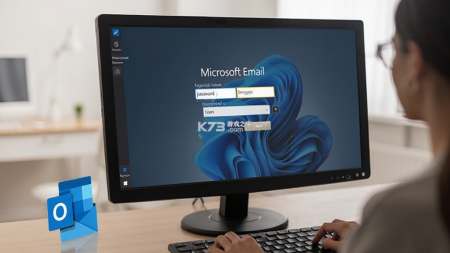
咱们先说说最常见的网页版登录入口。您要是想在电脑上查收邮件,最简单的方法就是打开浏览器,在地址栏里输入 outlok.live.com 或者 outlook.com 。输完一回车,就会自动跳到微软官方的登录页面。这个页面白底蓝标,特别干净,一眼就能认出是微软家的。您把完整的邮箱地址输进去,点击“下一步”,然后输入密码,再点“登录”,就能直接进到收件箱了。除了这个网址,还有一个入口也特别管用,就是直接打开微软的官网(microsoft.com),在右上角找到“登录”按钮,点一下,选择“Outlook”或者“电子邮件”,也能绕到登录页面。说白了,微软邮箱的网页版入口就是Outlook的网页版,您记住这两个网址,基本就不会找不着北了。
有的朋友可能会问,那我的邮箱是hotmail.com结尾的,或者live.com结尾的,入口是不是不一样啊?我跟您说,完全不用担心。不管您的邮箱后缀是outlook.com、hotmail.com、live.com还是msn.com,登录入口统统都是上面说的那个网址。微软早就把所有的邮箱服务整合到一起了,您只需要用完整的邮箱地址登录,系统会自动识别您是属于哪个域的。所以,别再傻乎乎地去找什么hotmail专用登录入口了,不存在的,直接用outlook.com就行。这算是我自己踩过的一个小坑,当时我死活记不住hotmail的独立登录页,后来才发现根本就没这玩意儿。
现在咱们离不开手机,用手机登录微软邮箱也是特别频繁的事儿。手机上的登录入口主要分两种,一种是用浏览器访问网页版,另一种就是下载“Outlook”这个官方APP。先说浏览器访问,您直接在手机自带的浏览器或者任何一个浏览器里,输入 outlook.com ,登录流程和电脑上一样一样的。不过屏幕小,输入起来可能稍微费点劲,但好处是不用装额外的东西。
再来说说官方APP,我个人觉得这是最省心的方式。您去苹果的App Store或者安卓的应用商店(比如华为应用市场、小米应用商店)里,搜索“Outlook”或者“微软邮箱”,认准那个蓝色背景、白色“O”字图标的APP,就是微软官方的。下载安装好之后,打开APP,它会引导您添加账户。您选择“添加账户”,然后输入微软邮箱的地址和密码,就能完成登录。登录进去之后,界面设计得特别清爽,邮件推送也及时,用起来相当顺手。而且APP里还能同时绑定其他邮箱(比如QQ邮箱、163邮箱),一个APP全搞定,特别方便。
用手机APP登录有个好处,就是不用每次输网址,打开就能用。而且一旦登录成功,软件会记住您的账户状态,下次直接点开图标就能看到新邮件提醒,比网页版方便多了。要是您经常需要在外面处理邮件,我强烈建议您装一个。当然,装之前记得看看手机系统要求,一般主流手机都没啥问题。我用的是安卓手机,在应用商店里直接下载的,安装过程很顺利,没遇到什么幺蛾子。
对了,还有一个大家可能会遇到的情况,就是电脑上已经登录了Windows系统,想用微软邮箱是不是就不用再输了?其实有时候可以,有时候不行。如果您的Windows账户和微软邮箱是同一个,那在有些系统设置界面里可以直接进入邮箱,但大多数情况下,您还是需要单独登录一次邮箱网页,毕竟安全第一嘛。不过Windows系统自带的“邮件”应用,可以直接添加微软邮箱,添加一次之后,就能在应用里直接看邮件了,这算是一个系统层面的快捷入口了。
手机端还有一个不算入口但很实用的功能,就是“Microsoft Authenticator”验证器APP。这个APP本身不是用来登录邮箱的,但开启双重验证之后,您在别的设备上登录邮箱时,需要输入这个APP上显示的验证码。它算是登录过程中的一个安全环节,但很多朋友不知道这回事,以为还得从这儿进邮箱。所以在这儿也顺便提一嘴,免得您下载了之后找不着登录入口,其实是用来收验证码的。
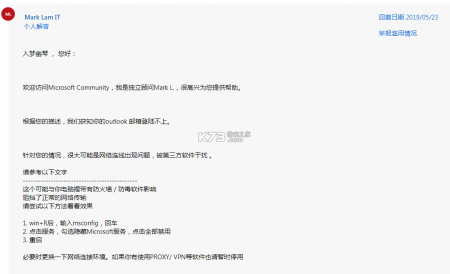
登录入口找到了,但有时候还是会碰上一些烦人的问题,比如密码忘了、账户被锁、一直提示错误等等。别急,我挨个儿跟您说说咋处理。先说密码忘了,这个最简单。在登录页面点击“无法访问您的帐户?”或者“忘记密码”,然后按照提示,输入您的邮箱地址,再完成一个验证码验证,接着选择通过备用邮箱或者手机短信接收验证码,验证通过之后就能重置密码了。关键点是,您注册时留的那个备用联系方式得能收到信息,要是那个也忘了,那就麻烦点,得走账户恢复流程,填一堆资料来证明您是账户的主人。
再一个常见的问题是“账户被锁定”。有时候输错好几次密码,微软为了安全考虑,会暂时锁住您的账户。这时候您别慌,一般等个15分钟到半小时,会自动解锁。要是急着用,可以点登录页面的“解封账户”链接,按照流程验证身份,也能提前解锁。我自己就遇到过一回,半夜里迷迷糊糊输错好几次,结果被锁了,好在等了一会儿就好了。
还有一种情况,就是密码明明是对的,但老是提示“无法登录”。这可能是因为您开了双重验证,但验证码收不到。收不到验证码的原因挺多的,比如手机信号不好、短信被拦截、或者备用邮箱收件箱里垃圾邮件里翻翻。如果都不行,那就用“Microsoft Authenticator”APP,那个是离线生成的验证码,不需要网络和信号,只要手机时间准确就行。所以建议大家提前装好这个APP,比短信靠谱多了。
最后再说一个很多人忽略的入口问题——企业邮箱。如果您用的是公司发的微软邮箱(通常以公司域名结尾),那登录入口就不是outlook.com了,而是公司管理员给的一个特定网址,一般长这样:portal.office.com 或者 outlook.office.com/mail/ 。您得问同事或者IT部门要这个地址,或者从公司内部网站点进去。所以,要是您输入outlook.com提示“此账户不存在”,那多半是您把个人邮箱和企业邮箱的登录入口搞混了。我个人就吃过这个亏,当初实习的时候,公司发了个邮箱,我怎么登都登不上,后来才知道得走公司专门的入口。
还有一个关于入口的小技巧,就是您可以在浏览器里把登录页面收藏起来,或者创建桌面快捷方式。这样以后登录,直接点一下收藏夹的链接就行,不用每次敲网址。我就是这么干的,把outlook.com收藏在浏览器书签栏里,每天点一下就能进去,省时省力。要是用手机浏览器,也可以添加到主屏幕,效果跟APP差不多。
好啦,关于微软邮箱登录入口的事儿,我基本就聊到这儿了。咱们再回头捋一捋:网页版入口就是outlook.com,手机端推荐下载Outlook APP,企业邮箱走office.com的专属入口。遇到问题别慌,按照上面说的办法一步步来,基本都能解决。我写这篇文章,就是希望大伙儿能少走点弯路,别像我当时那样瞎折腾。要是您还有其他关于微软邮箱的疑惑,比如怎么设置签名、怎么整理邮件文件夹,咱们以后有机会再接着聊。这次就先到这儿,希望能帮到您。