
-

GameScrcpy设备投屏控制工具 电脑版下载(游戏投屏助手)v1.3.4
- 类型:软件
- 大小:129.31 MB
- 日期:2026-11-07
- 版本:v1.3.4

《GameScrcpy》重新定义了安卓投屏的标准,将专业级视频编解码技术与游戏化操控逻辑深度融合。不同于市面上常见的简单镜像投射,它针对移动游戏场景进行了底层优化,确保画面在传输过程中保持高清且无撕裂感。其核心优势在于极致的响应速度,配合自适应码率技术,即使在网络波动环境下也能维持流畅帧率。对于追求竞技体验的玩家而言,它不仅是显示窗口,更是连接物理外设与虚拟世界的桥梁,让手机游戏的操作精度向PC端看齐。
- 极低延迟:硬件解码加持,操作反馈毫秒级响应。
- 丰富映射:支持多种触控后端,键鼠操作如臂使指。
- 智能脚本:内置JS引擎,自动化辅助解放双手。
- 弱网优化:FEC前向纠错技术,信号差也不卡顿。
GameScrcpy是一个基于ApacheLicense 2.0协议发布的开源项目
核心特性
高清投屏
高清低延迟 — H.264/H.265 硬件解码,延迟 < 50ms
USB / WiFi — 支持有线和无线两种连接方式
双传输模式 — KCP 可靠传输 + 裸 UDP 极低延迟传输,WiFi 场景自动选择
FEC 前向纠错 — XOR 10:1 冗余编码,组内丢 1 包可恢复,弱网环境更稳定
自适应码率 — 编码器级 ABR + 网络层反馈双层控制,自动调整视频码率
服务端 GPU 滤镜 — OpenGL 仿射变换(旋转/裁剪/缩放),服务端完成画面变换
音频串流 — OPUS 音频实时转发 + WASAPI 低延迟播放
帧率可调 — 0-999 FPS 自由设置,0 = 不限制
性能监控 — 实时 FPS、解码延迟、网络延迟、CPU/内存指标
多触控后端 — Adb / UHID / AOA USB / ESP32 串口四种触控注入方式
Companion App — 手机端浮动光标 + 远程截屏辅助应用
游戏键位映射
可视化编辑 — 拖拽式键位映射编辑器,所见即所得
多种映射类型 — 点击、方向轮盘、视角控制、自由视角
键位覆盖层 — 实时半透明显示当前键位映射状态,支持脚本动态移动/隐藏
组合键支持 — Shift+G、Ctrl+A、Alt+Tab 等
配置热加载 — 修改 JSON 配置后无需重启
| 映射类型 | 说明 | 适用场景 |
|---|---|---|
click |
单击 | 技能、菜单 |
steerWheel |
方向轮盘 | WASD 移动 |
drag |
拖拽 | 技能方向 |
freeLook |
自由视角 | FPS 小眼睛 |
script |
脚本 | 自定义逻辑 |
脚本系统
JavaScript 引擎 — 基于 QuickJS 的沙箱化脚本系统
28 个 API — 触摸、按键、滑动、缩放、延时、图像识别、虚拟按钮、预定义滑动、全局状态等
脚本编辑器 — 内置编辑器 + 快捷指令面板 + 代码片段插入 + 自动补全
获取工具 — 选区编辑器支持获取位置、新建按钮、新建滑动、截取图片、创建选区,右键生成代码
多脚本并行 — 独立沙箱、独立线程、互不干扰
自动启动 — 脚本可在投屏开始时自动运行(// @autoStart)
悬浮提示 — toast() 在画面上显示实时状态,支持拖拽移动
// 示例:自动连点
while (!mapi.isInterrupted()) {
mapi.click(0.5, 0.5);
mapi.sleep(100);
}
图像识别
OpenCV 模板匹配 — 精准找图定位
区域限定 — 坐标区域或自定义选区编号,提高效率
选区编辑器 — 可视化创建/编辑搜索区域,自动生成代码
模板截取 — 直接在预览画面上截取保存模板图片
置信度控制 — 自定义匹配精度阈值
// 按坐标区域找图
var result = mapi.findImage("button", 0.7, 0.5, 1.0, 1.0, 0.8);
if (result.found) {
mapi.click(result.x, result.y);
}
// 按选区编号找图(选区在编辑器中创建)
var result = mapi.findImageByRegion("button", 3, 0.8);
虚拟按钮与滑动路径
虚拟按钮 — 在选区编辑器中可视化创建屏幕位置标记,保存到 buttons.json
滑动路径 — 两次点击设置起点→终点,保存到 swipes.json
脚本集成 — mapi.getbuttonpos(id) 获取位置,mapi.swipeById(id) 执行滑动
右键生成代码 — 直接插入 mapi.click()/mapi.slide() 等代码到脚本编辑器
// 获取虚拟按钮位置并点击
var btn = mapi.getbuttonpos(1);
if (btn.valid) mapi.click(btn.x, btn.y);
// 执行预定义滑动
mapi.swipeById(1, 200, 10);
拟人化操作
触摸随机偏移 — 每次点击/滑动自动添加随机偏移,避免坐标完全一致
滑动轨迹曲线 — 三层正弦叠加模拟真人滑动轨迹(主曲线 + 次曲线 + 微振动)
方向轮盘平滑 — 移动输入自然过渡
可调强度 — UI 滑块实时调节偏移量和曲线幅度 (0~100)
Companion App
手机端辅助应用,为投屏游戏提供光标显示与远程截屏能力。
浮动光标 — PC 端鼠标位置实时映射到手机屏幕上的浮动光标覆盖层,帮助瞄准
TCP 端口 26758,归一化坐标传输,5 秒无更新自动隐藏
适配横屏/竖屏旋转,实时查询 Display.getRealSize()
远程截屏 — PC 端一键截取手机当前屏幕,用于脚本调试和图像识别模板制作
TCP 端口 26759,基于 MediaProjection + ImageReader,JPEG 格式传输
截屏完成自动释放资源
Android 14+ 兼容 — 符合新版前台服务权限要求
需在手机端安装 companion-release.apk 并手动启动服务,详见 BUILD.md。
触控后端
支持 4 种触控注入方式,通过 TouchRouter 统一路由管理:
| 后端 | 连接方式 | 说明 |
|---|---|---|
| Adb | USB / WiFi | scrcpy 原生注入(默认) |
| UHID | USB / WiFi | 通过 /dev/uhid 创建虚拟触摸屏,推荐 WiFi 场景 |
| AOA | USB | USB OTG 直接注入,libusb AOA 协议,最低延迟 |
| ESP32 | 串口 | ESP32-S3 USB HID 触摸屏,QineTouch v3.2 协议 |
AOA 后端支持自动安装 WinUSB 驱动
HID 报告描述符:7 字节格式,最大 16 触点,坐标范围 0-32767
按键支持 HID 优先 + scrcpy 回退
帮助中心
12 节内置帮助文档 — 快速入门 / 连接设备 / 投屏窗口 / 键鼠映射 / 脚本编辑器 / mapi API / 图像识别 / 自定义选区 / 设置参数 / 终端 ADB / 快捷键 / 常见问题
分步引导 — 首次运行自动弹出聚光灯引导(主窗口 9 步 + 投屏窗口 4 步 + 编辑模式引导),可在设置页重新启动
导航栏「帮助」 — 点击打开完整帮助中心
快速开始
系统要求
项目 要求
操作系统 Windows 10 / 11 (64位)
Android设备 Android 5.0+ (API 21+)
连接方式 USB 数据线 或 WiFi 同一局域网
下载安装
从本页面下载最新版本,解压后直接运行 GameScrcpy.exe。
使用步骤
启用 USB 调试
设置 → 关于手机 → 连续点击"版本号" 7 次
设置 → 开发者选项 → 启用 USB 调试
连接设备 — USB 数据线连接,或输入设备 IP 进行 WiFi 连接
开始投屏 — 点击「刷新设备」→ 选择设备 → 点击「开始投屏」
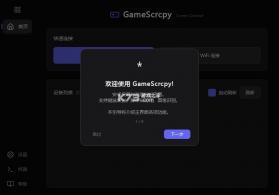
欢迎使用GameScrcpy! 安卓投屏与游戏控制工具。
支持键鼠映射、脚本自动化、图像识别。
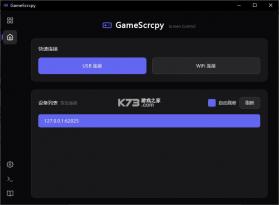
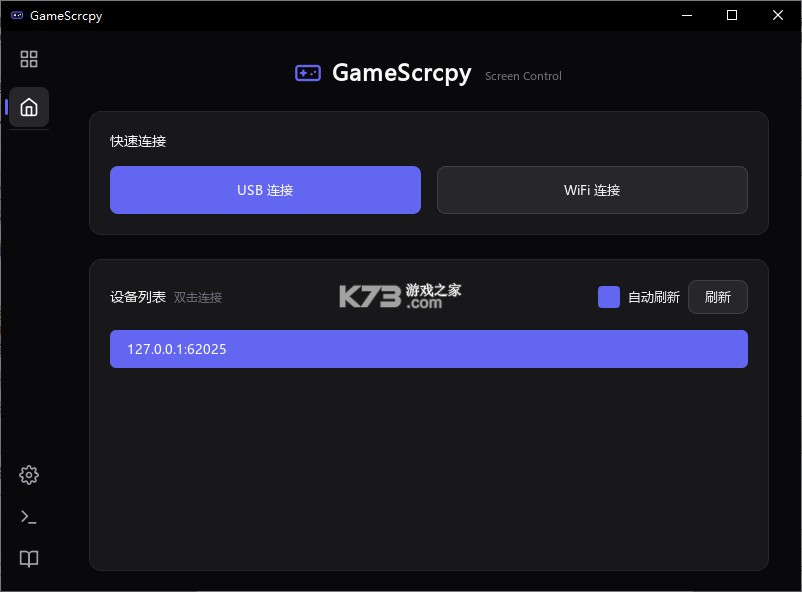
USB有线连接
通过USB数据线连接安卓设备。需先在手机上开启USB调试。连接成功后设备出现在下方列表。
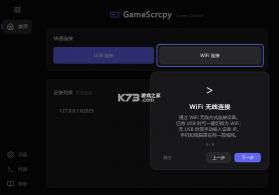
WiFi无线连接
通过WiFi无线方式连接设备,已有USB时可一键切换为WiFi;无USB时需手动输入设备IP。手机和电脑需在同一局域网。
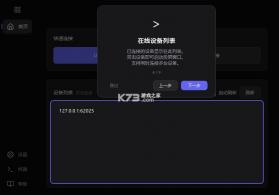
在线设备列表
已连接的设备显示在此列表。双击设备即可启动投屏窗口。支持同时连接多台设备。
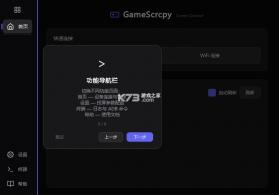
功能导航栏
切换不同功能页面:
首页—设备连接与管理
设置—投屏参数配置
终端—日志与ADB命令
帮助—使用文档
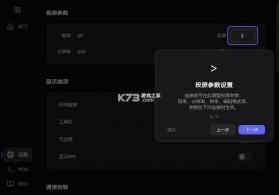
投屏参数设置
连接前可在此调整投屏参数:码率、分辨率、帧率、编码格式等。
参数在下次连接时生效。
终端与日志
查看运行日志和脚本调试输出。可直接输入ADB命令操作设备
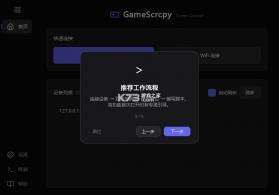
推荐工作流程
连接设备→双击投屏→配置键位→编写脚本。
各功能首次打开时有专属引导。
主界面引导完成!
你已了解主界面的全部功能!试试连接设备开始使用吧。设置页可随时重新启动引导。
很多用户在初次接触《GameScrcpy》时,最头疼的问题是如何将手机的触控操作转化为PC端的键鼠指令。其实,这套系统的逻辑非常清晰,关键在于理解“映射类型”与“实际动作”的对应关系。进入软件主界面后,点击“开始投屏”,当手机画面出现在电脑上时,找到右侧工具栏中的“键位编辑”图标。此时,屏幕上会覆盖一层半透明的网格或空白区域,这就是你的画布。
你需要根据游戏类型选择合适的映射模式。如果是射击类游戏,通常使用“自由视角”或“拖拽”模式来模拟手指滑动屏幕调整准星;如果是角色扮演或策略游戏,“单击”和“组合键”则更为适用。例如,要将技能释放绑定到键盘的“Q”键,只需在屏幕上技能按钮的位置点击,然后按下“Q”,系统会自动生成一个Click类型的映射点。若需要模拟摇杆移动,则选择“SteerWheel”类型,定义中心点和半径范围,这样WASD四个方向键就能控制角色移动了。
值得注意的是,《GameScrcpy》支持配置热加载。这意味着你在调试键位时,无需重启软件即可实时看到效果。如果发现某个按键触发不灵敏,可以检查是否开启了“拟人化操作”。该功能会在每次点击时添加微小的随机偏移,防止被游戏反作弊机制检测为外挂,同时也让操作更自然。对于复杂的连招,可以利用“Script”脚本类型,编写简单的JavaScript代码来实现一键连发或多步操作。保存配置后,这些键位信息会以JSON格式存储,方便你备份或在不同设备间迁移。
此外,视觉辅助也是设置过程中的重要一环。开启“键位覆盖层”后,你可以直观地看到每个按键对应的屏幕坐标和映射类型。这对于新手来说极其友好,因为你能清楚地知道哪个鼠标左键对应屏幕上的哪个位置。如果遇到映射冲突,比如两个不同的键盘按键指向同一个屏幕坐标,软件通常会给出警告提示。此时,建议重新审视游戏布局,合理分配常用键位,避免误触。随着熟练度的提升,你会发现自定义键位能大幅减少手指在键盘和鼠标间的切换频率,从而显著提升反应速度和游戏胜率。
| 映射类型 | 适用场景 | 操作逻辑 |
|---|---|---|
| click (单击) | 技能释放、菜单确认 | 键盘按键直接触发屏幕坐标点击 |
| steerWheel (轮盘) | 角色移动 (WASD) | 方向键映射为圆形区域内的向量移动 |
| drag (拖拽) | 视角旋转、瞄准 | 鼠标移动映射为手指滑动轨迹 |
| freeLook (自由) | FPS视角微调 | 独立于移动的视角控制通道 |
| script (脚本) | 复杂连招、自动化 | 通过JS代码执行多步交互逻辑 |
《GameScrcpy》提供了灵活多样的连接方案,以适应不同用户的硬件环境和网络条件。主要支持两种核心连接模式:USB有线连接和WiFi无线连接。这两种方式各有优劣,用户应根据实际需求进行选择。
USB连接是追求极致稳定和低延迟的首选。通过数据线将安卓设备接入电脑,利用Android Debug Bridge (ADB) 协议进行通信。这种方式的优势在于带宽充足,几乎不受外界干扰,能够保证视频流和输入指令的同步性。特别是对于竞技类游戏,USB连接能有效避免因网络波动导致的操作滞后。软件内部集成了AOA (Android Open Accessory) 后端,这是一种基于USB OTG的低延迟注入方式,相比传统的ADB命令,它能以更底层的权限直接处理触控事件,进一步降低延迟。在使用USB连接时,需确保手机端已开启“USB调试”选项,并且电脑安装了正确的驱动程序。若遇到设备无法识别的情况,可以尝试更换USB接口或使用原装数据线,部分第三方线缆可能仅支持充电而不支持数据传输。
WiFi无线连接则赋予了玩家更大的自由度。只要手机和电脑处于同一局域网内,即可通过IP地址建立连接。这种方式摆脱了数据线的束缚,适合需要在远处观看大屏或不想频繁插拔设备的场景。为了弥补无线传输固有的不稳定性,《GameScrcpy》引入了KCP可靠传输协议和裸UDP极速传输模式的混合架构。KCP负责保证数据的完整性和顺序,适合对画质要求较高的静态画面展示;而裸UDP则专注于极低延迟,适合动态变化快的游戏画面。软件会根据网络状况自动选择最优传输路径。此外,FEC (Forward Error Correction) 前向纠错技术在此模式下发挥关键作用,通过冗余编码恢复丢失的数据包,确保在弱网环境下画面依然连贯,不会出现严重的马赛克或卡顿。
除了上述两种主流方式,软件还支持通过Companion App辅助连接。这是一个安装在手机端的小型应用,用于增强某些特定功能的兼容性,如远程截屏和浮动光标同步。虽然这不是主要的投屏通道,但它作为补充组件,提升了整体用户体验的完整性。无论采用哪种连接方式,用户都可以在设置界面中实时监控当前的FPS、解码延迟和网络状态,以便及时调整参数以获得最佳体验。
要在《GameScrcpy》中获得最佳的游戏运行效率,需要从编码器设置、网络调优以及系统资源管理三个维度入手。这不仅仅是打开软件那么简单,而是需要深入理解底层技术原理并进行精细化配置。
编码器级别的选择至关重要。软件支持H.264和H.265两种主流视频编码标准。H.265 (HEVC) 拥有更高的压缩比,能在同等画质下占用更少的带宽,但这对电脑的CPU或GPU解码能力提出了更高要求。如果你的手机和电脑都支持硬件加速,建议优先启用H.265硬解,这样既能保证高清画质,又能减轻处理器负担。反之,如果设备较老或性能有限,H.264则是更稳妥的选择,它的兼容性更好,解码压力较小。在设置中,务必勾选“硬件解码”选项,避免使用软解导致CPU占用率飙升,进而引发游戏帧率下降。
自适应码率 (ABR) 是平衡画质与流畅度的核心算法。它通过双层控制机制——编码器级和反馈级——实时监测网络状况和设备负载。在网络良好时,提高码率以展现细腻纹理;在网络拥堵或设备过热时,自动降低码率以保持帧率稳定。用户可以在设置中调整码率上下限,例如设定最小值为2Mbps以保证基本清晰度,最大值为8Mbps以应对高清需求。同时,开启“帧率限制”功能,将FPS锁定在60或90,可以避免不必要的功耗浪费和发热问题。对于大多数手游而言,超过60FPS的提升肉眼感知不明显,但电量消耗却显著增加。
触控注入方式的优化同样影响游戏体验。软件提供Adb、UHID、AOA等多种后端。默认情况下,Adb兼容性最好,但在高频率点击场景下可能存在微小延迟。推荐尝试UHID或AOA模式,它们通过创建虚拟触摸屏设备或直接访问USB底层,实现了更接近原生触摸的响应速度。特别是在FPS游戏中,快速连续射击的需求极高,UHID模式能有效减少指令排队现象。此外,关闭后台无关程序,清理内存缓存,确保Windows系统电源计划设置为“高性能”,都能为《GameScrcpy》提供更纯净的运行环境。
最后,别忘了利用“性能监控”面板。它实时显示解码耗时、网络往返时间(RTT)等关键指标。如果发现RTT持续偏高,可能是WiFi信道干扰严重,尝试切换到5GHz频段或靠近路由器;如果解码耗时过长,则可能需要更新显卡驱动或调整编码预设。通过这些细致的优化手段,你可以将《GameScrcpy》的性能压榨到极致,享受媲美原生的投屏游戏体验。
| 软件名称 | 评分 | 核心优势简述 |
|---|---|---|
| scrcpy | ★★★★★ | 开源免费,轻量级,兼容性强 |
| 黑象投屏 | ★★★★☆ | 一键无线连接,操作简单便捷 |
| 接龙点投屏 | ★★★☆☆ | 专注会议演示,支持多设备聚合 |
| Vysor | ★★★★☆ | 浏览器插件形式,跨平台支持好 |
| 猪快投屏 | ★★★☆☆ | 移动端APP配套完善,社交分享强 |
 GameScrcpy设备投屏控制工具
tv版下载安装
 乐播投屏
app
 希象传屏
电视版app下载
 雨燕投屏
app下载免费
 Cast To Moto(投屏到摩托罗拉)
下载安装app
 迅映
app下载
 幕连
官方app下载安装
 当贝家
GameScrcpy设备投屏控制工具
下载app
 公众号助手
官方版
 浙里建
app下载安装最新版本
 云岭讯
下载官方版
 畅运
下载最新版
 WPS Office
电脑版官方最新版安装包下载
 向日葵远程控制
安卓版app下载
 slack
GameScrcpy设备投屏控制工具
tv版下载安装
乐播投屏
app
希象传屏
电视版app下载
雨燕投屏
官方版(Zxing)
 雨燕投屏
手机版下载
 智会投屏
app
 爱思投屏
app免费版
 当贝投屏
精品推荐
相关文章


