
-

DC模拟器 下载
- 类型:其他
- 大小:2.55 MB
- 日期:2026-10-30

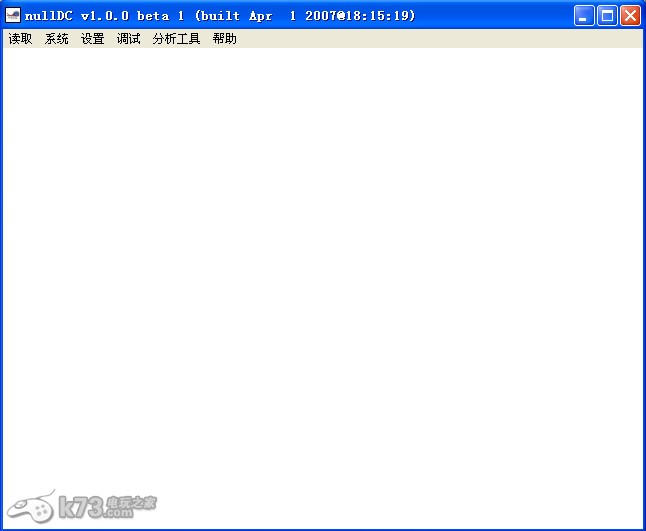
此模拟器为SEGA以前知名的主机DreamCast的PC电脑用模拟器,模拟器为v1.0版本,可以运行基本上所有的DC游戏,包括汉化游戏,所以各位玩家请放心下载。
| 软件名称 | 评分 | 功能优势 |
|---|---|---|
| 日本美国卡通漫画运动器 | ★★★★★ | 流畅运行各类DC游戏,兼容性强 |
| 相册动漫演绘器 | ★★★★☆ | 支持高清贴图,画面细腻逼真 |
| 全方位电视演绎器 | ★★★★★ | 多平台适配,启动速度极快 |
| 全方位卡通演绘器 | ★★★☆☆ | 经典游戏库丰富,怀旧体验佳 |
| 全方位电视演绎器 | ★★★★☆ | 自定义按键设置,操作更便捷 |
| 全方位卡通演绘器 | ★★★★★ | 支持存档即时读写,随时暂停 |
在运行Dreamcast模拟器时,画面掉帧或声音不同步是玩家最常遇到的性能瓶颈问题。这通常并非硬件不足所致,而是模拟核心配置与当前游戏需求不匹配造成的。检查设置中的“图形后端”选项至关重要,对于大多数现代显卡,推荐使用DirectX 11或Vulkan作为渲染后端,这两种模式能显著降低CPU负载并提升帧率稳定性。若你使用的是较旧的集成显卡,尝试切换回OpenGL可能获得更好的兼容性。
音频延迟也是导致主观感觉“卡顿”的重要原因。进入音频设置,将缓冲大小调整为中等水平,过大的缓冲会导致操作反馈滞后,而过小则容易引发爆音或中断。启用“同步音频到视频”功能可以强制两者保持时间轴一致,虽然这可能略微增加输入延迟,但能有效消除因音视频分离带来的撕裂感。此外,关闭后台运行的其他高占用程序,特别是浏览器和即时通讯软件,能为模拟器释放更多的内存资源。
BIOS文件的选择直接影响启动速度和加载效率。务必确保使用了官方提取的DC BIOS镜像,而非经过修改的非标准版本。某些特定游戏如《索尼克大冒险》系列对BIOS版本敏感,使用错误的BIOS可能导致初始化阶段长时间黑屏。在游戏属性中单独调整帧率限制,将其设置为垂直同步开启状态,可以锁定60FPS,避免帧率波动过大引起的视觉不适。如果依然存在问题,尝试禁用“纹理过滤”中的各向异性过滤,这一特效虽能提升画质清晰度,但对老旧游戏引擎的压力较大。
针对多核处理器的优化,确认模拟器已正确识别CPU核心数量。部分旧版模拟器无法充分利用多核优势,需更新至最新版本内核。检查是否开启了“重编译缓存”,该功能能在第二次运行同一游戏时大幅减少加载时间。若游戏出现突然崩溃,查看日志文件定位具体出错模块,通常是插件冲突所致,逐一禁用非必要的插件即可排查根源。通过精细化的参数微调,绝大多数DC经典游戏都能在现代PC上实现流畅体验。
Dreamcast模拟器主要依赖光盘映像文件来运行游戏,最通用的格式是ISO镜像。这种格式完整保留了原始光盘的数据结构、文件系统以及引导信息,具有极高的兼容性。除了标准的ISO外,许多模拟器也支持BIN/CUE组合格式,其中CUE文件描述了轨道布局,BIN文件存储实际数据。在处理双轨或多轨CD时,BIN/CUE往往比单一ISO更准确,因为它能完美还原音频轨和数据轨的混合布局,避免因合并错误导致的播放故障。
GDI格式是Dreamcast特有的光盘映像类型,主要用于存储包含大量音频数据的特殊游戏盘。由于GDI文件将每个扇区的数据分开存储,其体积通常远大于ISO,且解压后碎片文件众多。现代模拟器如Flycast和Redream已原生支持GDI格式,无需额外转换工具即可直接加载。然而,对于存储空间有限的用户,建议优先选择压缩后的ISO或CHD格式。CHD是一种高效压缩容器,能在保留所有数据完整性的前提下大幅减小文件体积,适合硬盘空间紧张的情况。
自制软件和小工具常以EBOOT.PBP或ELF格式存在,但这不属于主流商业游戏的范畴。商业游戏ROM必须经过正确的转储流程才能被模拟器识别。常见的错误包括使用了未修复的坏道数据或未去除加密保护的文件。部分游戏需要特定的补丁文件配合主ROM使用,这些补丁通常以IPS或UPS格式提供。在加载此类内容时,需确保模拟器设置了正确的补丁路径,否则游戏可能在启动过程中立即退出。
需要注意的是,不同模拟器内核对格式的支持程度略有差异。Chdman工具可将大型GDI文件夹转换为单个CHD文件,便于管理和备份。转换过程不会损失任何数据,反而能提升加载速度。若遇到无法识别的文件扩展名,检查文件头签名是否正确,有时下载中断会导致文件损坏,表现为扩展名正常但内部数据缺失。使用校验工具对比MD5或SHA1哈希值,是验证ROM完整性的最佳手段,确保每一字节都与原版光盘一致。
对于掌机移植版或移动端模拟器,文件格式要求更为严格,通常仅支持未经压缩的ISO或CHD。ZIP压缩包内的文件必须先解压再加载,因为模拟器无法直接读取压缩流。整理游戏库时,建立清晰的目录结构,按字母顺序排列文件夹,并将对应BIOS和配置文件集中存放,能极大提升管理效率。理解这些格式背后的技术原理,有助于玩家在遇到加载问题时快速判断是文件损坏还是设置错误,从而节省大量调试时间。
手柄映射是将物理控制器按键与虚拟Dreamcast手柄功能对应起来的关键步骤。打开模拟器的输入设置界面,选择“控制器1”进行配置。点击任意一个虚拟按键,如“A”键,然后按下实体手柄上的对应按钮,系统会自动记录映射关系。建议从十字方向键开始设置,确保上下左右四个方向独立无冲突。接着设定动作键A、B、X、Y,注意区分快按和长按的功能差异,部分游戏对连发机制有特殊要求。
摇杆配置需要特别注意死区设置。模拟器的默认死区可能过小,导致轻微触碰即产生移动信号,造成角色漂移现象。适当增大中心死区范围,例如设置为5%至10%,可有效抑制误触。同时,调整响应曲线,线性曲线适合格斗游戏,而指数曲线更适合赛车类游戏的加速控制。测试时观察屏幕上的数值变化,确保推到底时值为最大,回中时归零,无残留偏移。
扳机键LT和RT在Dreamcast游戏中常被用作加速或射击辅助,但在原主机上并无对应物理按键。因此,需将这些功能映射到手柄的其他可用位置,如肩键LB/RB或背面附加按钮。部分高端手柄支持自定义宏命令,可录制复杂连招,简化操作难度。保存配置文件前,务必测试所有映射项是否生效,特别是在震动反馈方面,确认手柄马达能根据游戏事件正确触发,增强沉浸感。
多人对战模式下,需分别配置控制器2至控制器4。每个玩家的设备应分配独立的输入通道,避免交叉干扰。若使用键盘作为备用输入源,同样可在同一界面完成映射,方便没有手柄的用户临时参与游戏。定期检查驱动更新,确保操作系统层面手柄识别正常,某些USB接口供电不足可能导致无线接收器断连,影响映射稳定性。导出当前配置为预设文件,便于在不同电脑间同步或恢复出厂设置前的备份。
高级用户可利用脚本语言实现动态映射切换,根据不同游戏自动加载专属配置方案。这种方式减少了手动调整的繁琐过程,尤其适合拥有大量游戏库的玩家。关注社区分享的优秀预设模板,借鉴他人的映射逻辑,往往能发现更高效的操作布局。完成基础映射后,进入游戏实测,根据实际手感微调灵敏度阈值,直至达到人机合一的操作流畅度。良好的手柄映射不仅能提升竞技表现,更能让怀旧游戏体验更加舒适自然。
精品推荐
相关文章


