-

WarmCore Cinema 车机版 下载安装appv1.0.36
- 类型:其他
- 大小:13.26 MB
- 日期:2026-11-22
- 版本:v1.0.36

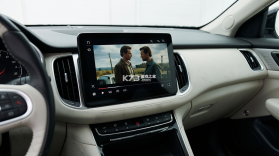
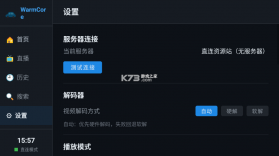
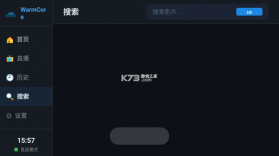
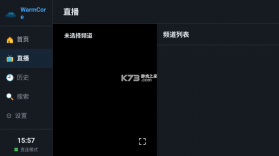
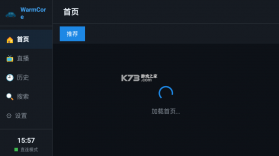
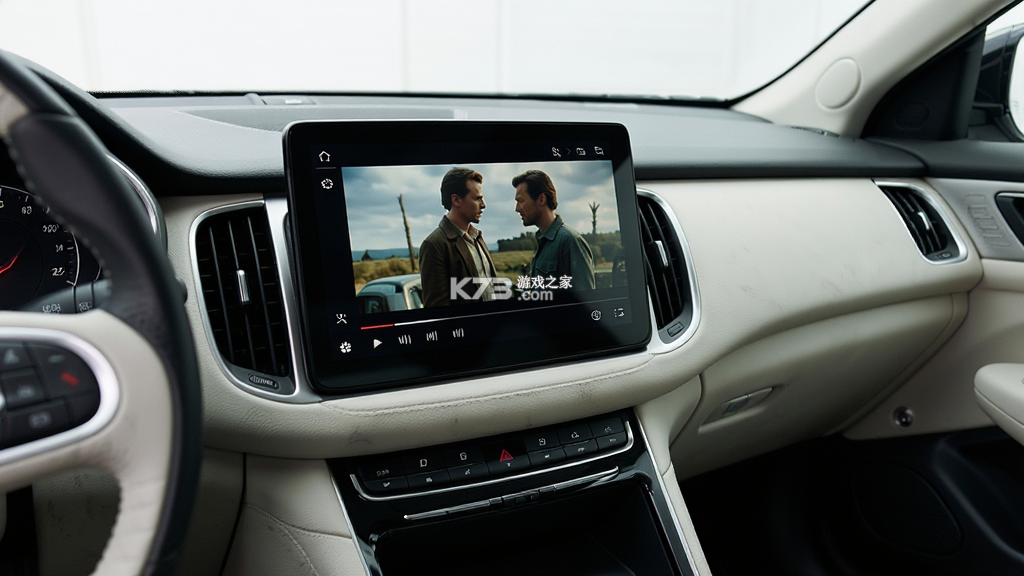
《WarmCore Cinema 车机版》是一款专为车载场景深度定制的影音播放工具,把客厅级的观影体验搬进驾驶舱。它针对车机屏幕比例与操作习惯重新设计了界面,支持本地视频硬解、多格式音频切换以及方向盘快捷键联动,让副驾与后排乘客在旅途中也能享受流畅的高清片源。软件内置了简洁的媒体库管理逻辑,插入U盘即可自动扫描影片并生成海报墙,配合低功耗后台策略,长时间驻车观影也不易出现发热掉帧。不少车友在论坛里提到,这类车机应用最怕装完打不开或者方向盘按键失灵,而《WarmCore Cinema 车机版》在兼容性上做了较多适配,主流安卓车机架构基本都能顺利识别。画面调校偏向自然还原,音轨切换响应迅速,整体风格走的是实用路线,没有花哨的社交模块,适合追求纯粹播放体验的用户。
- 界面针对横屏车机优化,按钮大而清晰
- 支持U盘自动扫描并生成影片海报墙
- 硬解播放稳定,常见格式兼容性较好
- 方向盘快捷键可联动控制播放暂停
- 后台驻留功耗控制得当,发热不明显
很多车主拿到APK文件后第一反应是不知道怎么弄到车机里,其实核心思路就一条:让车机能够读取到这个安装包。常见的方式有三种,分别是U盘直插安装、通过车机自带浏览器下载安装,以及借助手机互联或ADB工具推送安装。不同品牌车机的权限策略差异较大,部分车型默认禁止安装第三方应用,需要在设置里找到“允许未知来源应用”或者进入工程模式打开调试开关,这一步是能否成功安装的关键。
先说说最省事的U盘安装法。把下载好的APK文件拷贝到U盘根目录,最好把文件名改成简短的英文或数字,避免车机文件管理器识别中文名出错。U盘格式建议用FAT32,NTFS格式在部分老款车机上读取不稳定。将U盘插入车机USB口后,打开车机自带的文件管理类应用,找到对应APK点击安装。如果系统弹出“禁止安装”的提示,需要前往设置中的安全或应用管理页面,把未知来源安装的开关打开。部分车型该开关隐藏在开发者选项里,连续点击版本号多次即可调出开发者模式。
如果车机没有文件管理器,可以尝试用自带的浏览器直接访问下载地址。在车机浏览器地址栏输入本站的下载页链接,找到《WarmCore Cinema 车机版》的下载按钮,下载完成后系统通常会自动弹出安装界面。这种方式的好处是不用折腾U盘,缺点是车机浏览器内核较老时下载可能中断,建议下载前先清理一下浏览器缓存。下载过程中保持车辆通电状态,避免车机休眠导致下载失败。
对于动手能力强的用户,还可以用ADB推送的方式安装。在电脑上装好ADB工具,车机开启USB调试后通过双公头USB线连接,执行安装命令即可把APK推送到车机。这个方法适合批量部署或者车机没有开放文件管理入口的情况,操作前记得在车机弹窗中允许USB调试授权。ADB安装需要一点命令行基础,普通用户优先尝试前两种方式更稳妥。
安装完成后先别急着打开,建议到车机设置的应用管理里给《WarmCore Cinema 车机版》授予存储读取权限,否则软件可能扫不到U盘里的影片。首次启动时软件会请求相关权限,全部点允许即可。如果安装后桌面找不到图标,可以重启一次车机,部分定制系统需要重新加载应用列表才能显示新装应用。
装好了却点不开,这是车机应用最常见的问题之一,原因通常集中在架构不匹配、系统版本过低或者安装包损坏三个方面。先确认车机的处理器架构,目前主流安卓车机以ARM架构为主,如果下载的安装包是x86版本,装上去大概率闪退或者直接提示解析错误。遇到这种情况换一个对应架构的安装包重新安装即可。
系统版本也是绕不开的门槛。《WarmCore Cinema 车机版》对安卓版本有一定要求,车机系统过于陈旧时,即便安装成功也可能在启动阶段卡住。可以在车机设置里查看安卓版本号,如果版本偏低,建议优先考虑升级车机固件,或者寻找旧版本安装包尝试。刷写车机固件存在一定风险,操作前务必确认固件来源可靠并备份原有设置。
安装包本身损坏的情况也不少见。U盘拷贝过程中断电、下载时网络中断都可能导致APK文件不完整。重新下载一次并核对文件大小,通常就能解决。还有一种情况是车机安全策略拦截了第三方应用启动,表现为点击图标后毫无反应,这时需要到车机自带的安全中心或应用白名单里把《WarmCore Cinema 车机版》加入信任列表。
如果以上方法都试过仍然打不开,可以尝试清除软件缓存后重启车机。进入设置的应用管理,找到《WarmCore Cinema 车机版》选择清除数据,再重新打开。部分定制车机系统对后台应用限制较严,可以在电池优化或自启动管理里把该应用设为不受限制,避免启动过程被系统中断。
实在无法解决时,建议记录下车机品牌型号和安卓版本,到相关车友论坛搜索同款车型的安装经验。不同品牌车机的坑点差异很大,同车型用户的实操反馈往往比通用方案更有参考价值。也可以在本站搜索车机安装相关的其他内容,找到适配自己车型的详细操作说明。
软件装好只是第一步,用得顺手还需要做一些针对性设置。进入播放界面后,可以在设置菜单里调整解码方式,默认的硬件解码在多数车机上表现稳定,遇到个别影片花屏或音画不同步时,切换到软件解码往往能解决问题。硬解优先保证流畅度,软解优先保证兼容性,根据片源情况灵活切换即可。
媒体库扫描方面,建议把影片按文件夹分类存放,软件在生成海报墙时识别会更准确。文件名尽量包含片名和年份信息,匹配成功率会高不少。如果扫描后封面显示空白,可以手动指定海报图片,或者调整文件命名后重新扫描一次媒体库。
方向盘按键联动需要在软件设置里开启对应选项,不同车型的按键映射值不一样,开启后按方向盘上的媒体键测试是否生效。部分车机需要先在系统层面允许应用接收媒体按键广播,这个开关通常在车机设置的声音或按键设置里。
长时间驻车观影时,注意观察车机电量。虽然软件做了功耗优化,但屏幕常亮加硬解播放对电瓶仍有消耗,建议着车状态下使用,或者外接电源供电。熄火后继续使用影音功能可能造成电瓶亏电,影响车辆启动。
软件支持播放列表记忆功能,下次启动会从上次中断的位置继续播放,适合追剧场景。如果发现记忆位置不准,检查是否开启了系统的强制清理后台策略,把该应用加入清理白名单即可。
| 功能项 | 推荐设置 | 说明 |
| 解码方式 | 硬解优先 | 花屏时切软解 |
| 媒体库扫描 | 按文件夹分类 | 提升海报匹配率 |
| 方向盘按键 | 开启媒体键联动 | 需系统允许广播 |
| 后台策略 | 加入清理白名单 | 保证播放记忆生效 |
| 软件名称 | 功能优势 | 评分 |
| 爱奇艺车机版 | 海量在线影视资源 | ★★★★☆ |
| 腾讯视频车机版 | 热门剧集同步更新 | ★★★★☆ |
| VLC车机版 | 全格式本地播放 | ★★★★★ |
| 哔哩哔哩车机版 | 弹幕互动与番剧 | ★★★★☆ |
| MX Player车机版 | 手势控制与字幕支持 | ★★★★☆ |
精品推荐
相关文章