-

Mi See Pro(安芯看看) app下载免费v6.8.7
- 类型:其他
- 大小:234.83 MB
- 日期:2026-10-28
- 版本:v6.8.7



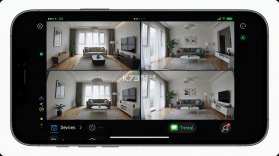


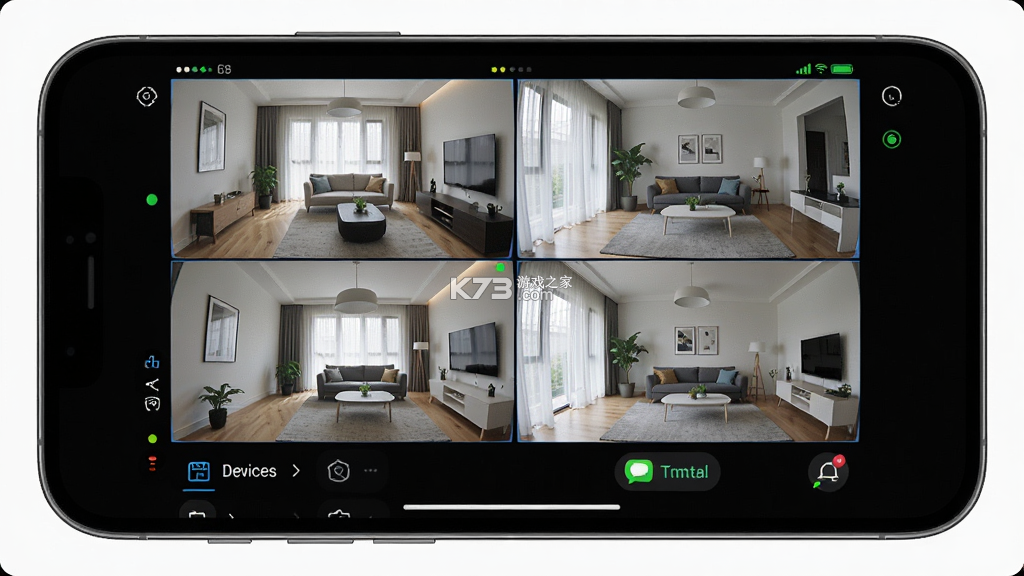
《Mi See Pro(安芯看看)》是一款面向家庭安防与智能看护场景的移动端应用,主打远程视频查看、异常动态提醒与多设备集中管理。软件将摄像头画面接入手机端后,用户可以随时查看家中、店铺或办公场所的实时情况,并在出现异动时收到推送通知。界面设计偏向简洁直观,设备添加流程经过多轮简化,新手按照引导即可完成配对。画面传输支持清晰度切换,弱网环境下会自动调整码流以保证连接稳定。音视频同步表现良好,双向语音通话延迟控制得当,适合与家人远程沟通或对访客进行喊话。应用内还提供录像回放与本地存储管理入口,方便事后追溯关键片段。凭借轻量化的体积与较低的运行占用,《Mi See Pro(安芯看看)》在同类看护工具中保持着不错的用户口碑,媒体评价也多集中在易上手与连接稳定两个维度。
- 设备配对流程短,扫码即可完成绑定
- 实时画面加载快,清晰度可手动切换
- 异动推送及时,消息分类较为清晰
- 支持双向语音,通话延迟控制到位
- 回放检索直观,时间轴拖动顺手
不少用户在搜索“米丽pro”时会关联到《Mi See Pro(安芯看看)》,这里集中说明几个高频疑问。关于设备离线的问题,多数情况与路由器信道拥堵或摄像头供电不稳有关,建议先检查电源指示灯状态,再进入路由器后台查看2.4G频段是否开启了隔离功能,隔离开启后设备之间无法互访,会导致配对失败。若画面出现卡顿,可在应用内将清晰度从超清调整为标清,同时在手机系统设置中允许应用后台运行,避免锁屏后进程被清理导致推流中断。
存储方面,应用支持本地内存卡与云端两种方式,内存卡建议选用Class10及以上规格,容量过大反而可能影响循环录制的稳定性。格式化操作需要在应用内完成,直接用电脑格式化容易出现分区表不兼容的情况。切勿在录像写入过程中直接拔出内存卡,否则极易造成文件系统损坏,后续需要重新格式化才能恢复读写。
推送收不到是另一个咨询较多的问题。安卓系统对后台应用的管控策略差异较大,需要在电池优化白名单中将《Mi See Pro(安芯看看)》列为不受限制,同时确认通知权限处于开启状态。部分定制系统还需要在自启动管理中手动放行,否则应用被冻结后推送通道会随之断开。iOS端则要检查专注模式是否屏蔽了该应用的通知类别。
关于账号安全,建议开启登录二次验证,并定期在设备管理列表中清理不再使用的终端。若怀疑账号被他人绑定,可在安全中心选择强制下线全部设备后修改密码。密码设置避免使用生日与连续数字组合,长度保持在十位以上并混合大小写字母,能显著降低被撞库的风险。遇到无法登录的情况,优先尝试切换网络环境,排除本地DNS解析异常后再考虑重置密码。
画面偏色或夜视效果差,通常与镜头前的红外反射有关。摄像头安装在玻璃后方时,红外光会被玻璃反射回镜头,形成白茫茫的一片。调整安装位置让镜头紧贴玻璃或直接移到窗外,问题即可缓解。镜头表面有灰尘或指纹也会影响成像,用超细纤维布轻轻擦拭即可,不要使用含酒精的清洁剂,以免损伤镀膜。
部分用户反馈添加设备时提示“设备已被绑定”,这说明摄像头之前关联过其他账号。需要原账号持有人先在应用内解绑,或通过设备复位键恢复出厂设置后重新配网。复位操作会清除设备内的全部配置信息,操作前请确认没有重要的本地录像需要保留。复位后指示灯进入快闪状态,此时按照添加流程重新扫码即可完成绑定。
关于流量消耗,实时预览每分钟约消耗数MB流量,清晰度越高消耗越大。外出时建议连接WiFi查看,或提前在设置中开启流量提醒功能。回放下载同样产生流量,大段录像建议在WiFi环境下操作。若发现后台流量异常,可在系统流量统计中查看该应用的具体用量,必要时限制其后台数据权限,仅保留WiFi联网能力。

《Mi See Pro(安芯看看)》的核心操作围绕设备管理展开,下面用表格梳理常用功能的入口与注意事项,方便快速查阅。
| 功能模块 | 操作路径 | 要点提示 |
| 设备添加 | 首页右上角加号→扫描机身二维码 | 确保手机连接2.4G频段WiFi |
| 实时预览 | 设备列表点击卡片进入 | 双指捏合可放大画面局部 |
| 录像回放 | 预览页下方时间轴拖动选择 | 有录像的时段显示为蓝色条块 |
| 语音对讲 | 预览页按住麦克风图标说话 | 松开即发送,支持双向通话 |
| 消息通知 | 底部消息页查看异动推送 | 可设置侦测灵敏度与免打扰时段 |
| 存储管理 | 设备设置→存储状态 | 支持格式化与容量查看 |
表格列出的功能覆盖了日常使用的主要场景。设备添加环节最容易卡住的是网络频段问题,多数智能摄像头仅支持2.4G频段,手机若连接5G WiFi会出现扫码后无法发现设备的情况。切换频段后再执行添加流程,成功率会明显提升。预览页面的清晰度切换按钮位于画面右下角,网络条件允许时选择超清能获得更好的细节表现,外出使用移动数据则建议保持标清以节省流量。
消息通知的灵敏度设置需要根据实际场景调整。安装在临街位置的摄像头,若灵敏度调得过高,车辆经过也会触发推送,形成大量无效提醒。将侦测区域框选在门口或院墙范围,配合中等灵敏度,能有效过滤掉马路上的干扰。免打扰时段适合设置在夜间休息时间,避免无关推送影响睡眠,但需注意紧急告警类别不受免打扰限制。
注册账号是使用《Mi See Pro(安芯看看)》的第一步,流程本身不复杂,但有几个细节容易让新手卡住。打开应用后,登录页底部会显示注册入口,点击后进入手机号验证环节。输入号码时需要确认国家区号是否正确,部分用户直接填写号码而未选择区号,导致收不到验证码。
验证码短信通常在十秒内到达,若长时间未收到,先检查手机是否开启了短信拦截功能,部分安全软件会把平台短信归类为营销信息。确认拦截列表中没有相关记录后,可以点击重新发送,两次发送之间保持一分钟以上的间隔,频繁请求会触发平台的发送频率限制。
设置密码时,系统要求包含字母与数字的组合。不建议使用手机号后六位或连续递增数字作为密码,这类组合在撞库攻击中首当其冲。密码填写完成后,部分版本会要求勾选用户协议与隐私政策,未勾选的情况下注册按钮呈灰色不可点击状态,这是常见的操作盲区。
注册成功后建议立即绑定邮箱作为备用找回方式。手机号丢失或更换时,邮箱验证能帮助快速恢复账号访问权限。绑定入口位于个人中心的账号安全页面,按照提示完成邮件验证即可。若后续需要修改绑定手机号,同样在该页面操作,修改过程需要原手机号接收验证码,原号码已停用的情况下需要通过人工申诉渠道处理。
账号体系支持多设备登录,但同一时间仅允许一个终端处于活跃操作状态。在平板与手机之间切换使用时,后登录的设备会顶掉前一台的会话,重新登录即可恢复。若发现账号在陌生设备上登录,可在安全中心查看登录记录并选择强制下线,同时修改密码以阻断未授权访问。
应用打不开的表现形式多样,有的停在启动页不动,有的点击图标后闪退,还有的进入后白屏。不同现象对应的排查方向有所区别,按顺序逐项排除能更快定位问题。
启动页卡住多数与网络请求超时有关。应用启动时需要拉取配置信息与设备列表,网络环境不稳定时请求迟迟得不到响应,界面就会停留在加载状态。尝试切换WiFi与移动数据对比测试,如果移动数据下能正常进入,说明原WiFi网络存在DNS解析问题,可在路由器设置中更换DNS服务器地址。
闪退问题需要查看系统版本是否满足最低要求。安卓系统版本过低时,应用调用的部分接口无法正常工作,表现为点击图标后瞬间退回桌面。前往系统设置查看版本号,低于应用要求的话需要先升级系统。存储空间不足同样会引发闪退,应用启动时无法写入缓存文件,进程会被系统终止,清理出至少五百兆的可用空间后再试。
白屏现象常见于应用数据损坏的情况。清除应用缓存后重新打开,若问题依旧,则需要在应用管理中执行清除数据操作。清除数据会删除本地保存的登录状态与偏好设置,重新登录后需要手动恢复相关配置。操作前确认没有未同步的本地录像需要保留。
权限缺失也会导致应用无法正常启动。存储权限被拒绝时,应用无法读取配置文件,启动流程会中断在初始化阶段。前往系统权限管理,将存储、相机、麦克风、位置信息等权限逐一设为允许,再重新打开应用。部分定制系统需要在权限设置中额外开启“读取应用列表”权限,否则应用无法检测已安装的配套组件。
如果以上方法均无效,可以尝试卸载后重新安装。卸载前记下账号密码,安装包从官方渠道获取,避免使用来源不明的修改版本。安装完成后首次启动给予全部必要权限,按照引导完成初始化设置。仍无法解决的话,通过应用内的反馈入口提交问题描述与设备型号,等待技术团队排查。
精品推荐
相关文章