-
小涂色简笔画 下载官方版vv3.8.1
- 类型:其他
- 大小:12.91 MB
- 日期:2026-10-18
- 版本:vv3.8.1

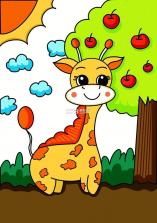
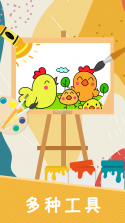
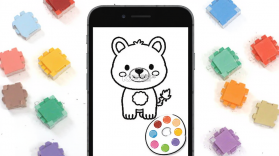
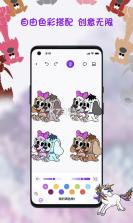
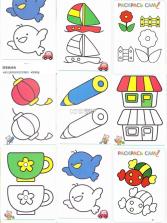
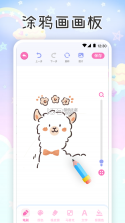
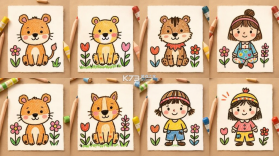
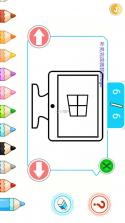
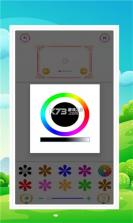
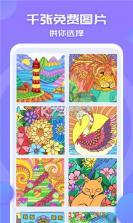
《小涂色简笔画》是一款专为绘画启蒙与休闲解压打造的涂色类应用,把数字填色与简笔画线稿巧妙结合,让没有美术基础的用户也能轻松完成一幅色彩饱满的作品。应用内提供了大量贴近生活的线稿素材,从可爱小动物、花草植物到公主人物、卡通角色应有尽有,画面风格清新柔和,配色方案经过美术团队调校,填色过程顺滑不突兀。操作上采用点选色块自动上色的方式,手指轻触即可完成区域填充,配合舒缓的背景音乐与细腻的音效反馈,带来安静放松的沉浸体验。不少家长把它当作孩子的色彩认知小工具,也有上班族用来打发碎片时间、缓解压力,在应用商店中收获了较为稳定的好评,被认为是涂色简笔画类应用中上手门槛较低、素材更新较勤的一款。
- 线稿素材丰富,动物花草人物齐全
- 点选自动填色,新手也能快速上手
- 配色柔和耐看,画面观感清新舒服
- 背景音乐舒缓,涂色过程安静解压
- 支持作品保存,完成后可分享留存
不少用户搜索《小涂色简笔画》时,真正想找的是应用里那些好看的涂色成品图,想看看别人涂出来的效果,或者找一些可以直接打印出来给孩子玩的线稿。应用内的图片大全板块正是围绕这个需求设计的,里面按照主题把线稿和成品图做了归类,方便快速翻找。
打开应用后进入图片大全入口,可以看到动物、植物、人物、节日、交通工具等分类标签,每个标签下排列着对应的简笔画线稿缩略图。点开任意一张,既能查看未上色的原始线稿,也能浏览其他用户完成后的涂色效果,部分热门作品还会显示使用的配色方案,对不知道怎么搭配颜色的新手很有参考价值。需要留意的是,部分精选图集需要登录账号后才能完整查看,未登录状态下只能浏览基础图库。
如果想把图片保存下来打印,可以在作品详情页找到保存按钮,图片会以较高清晰度存入手机相册,打印出来线条边缘比较干净,适合A4纸直接输出。对于家里有小朋友的用户,打印版线稿是很实用的素材,既能让孩子动手涂色,又不用一直盯着屏幕。建议在WiFi环境下批量保存图片,避免消耗过多流量。
图片大全里的内容会随着版本更新陆续补充,节日主题图集通常会在相应节点前后上线,比如春节、万圣节、圣诞节都会有专门的线稿合集。平时多翻翻分类标签,能发现不少冷门但好看的素材,比如小松鼠、蘑菇屋、热气球这类细节丰富的线稿,涂起来更有成就感。部分用户反馈图片加载偶尔偏慢,切换网络或稍等片刻即可恢复。
对于想找参考配色的人来说,成品图区域的浏览体验比较友好,可以按热度或最新排序,看到喜欢的作品直接点进去学习别人的用色思路。整体来看,图片大全既是素材库,也是灵感来源,把线稿、成品、打印三个环节串了起来,算是应用里使用频率较高的功能模块。
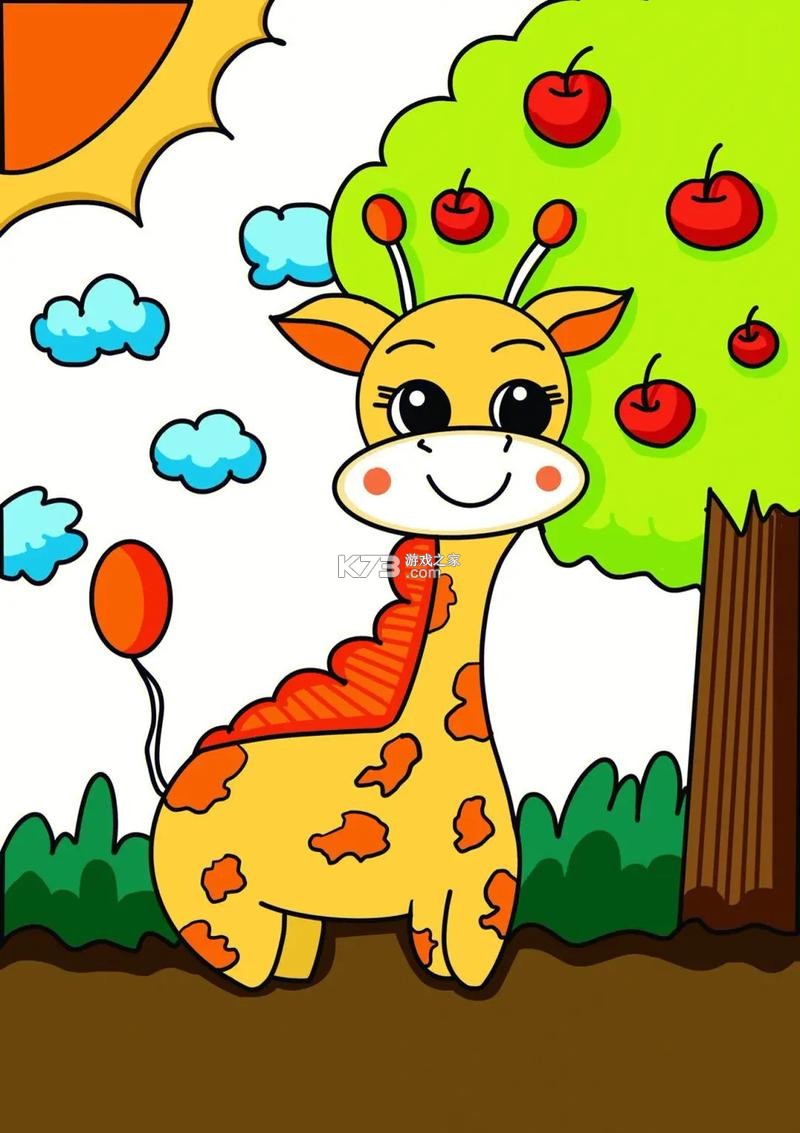
再补充一点实用信息,图片大全里支持长按缩略图快速预览,松手即关闭,翻找效率比逐张点开高不少。收藏功能可以把喜欢的线稿归类到个人收藏夹,下次打开直接从这里进入,不用在分类里来回翻。对于经常打印的用户,建议把常用尺寸的线稿集中收藏,减少重复查找的时间。
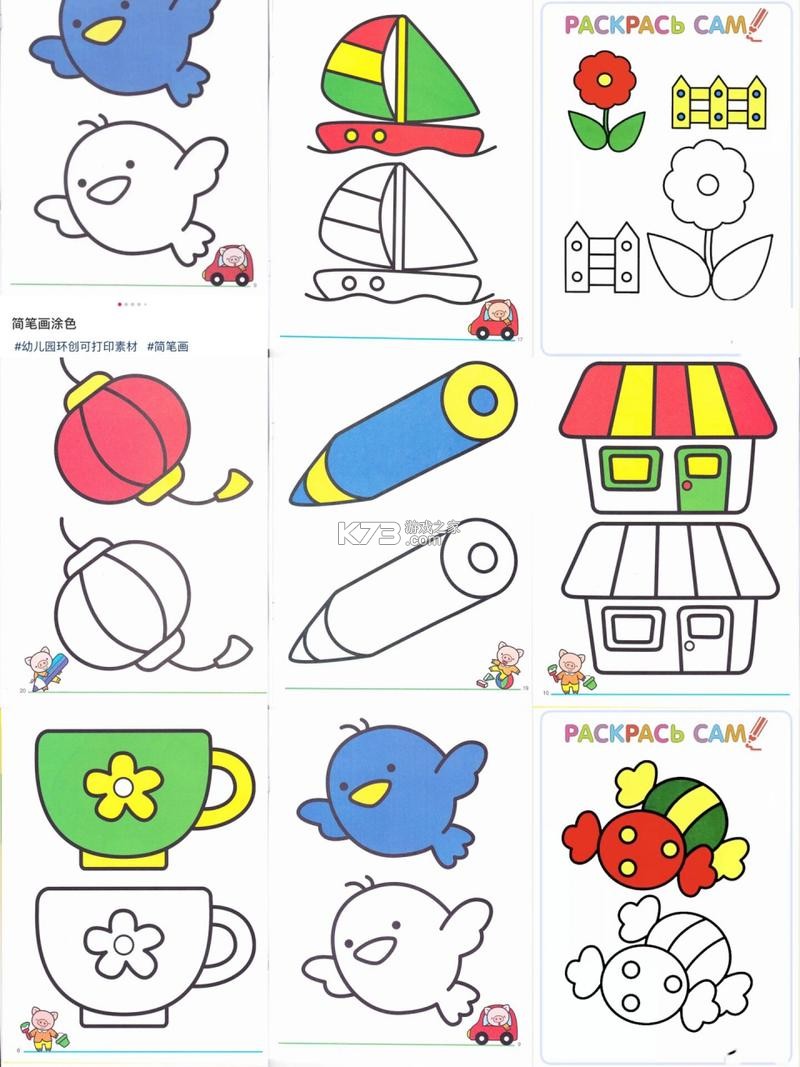
可打印是《小涂色简笔画》里很多家长用户最关心的功能,毕竟屏幕涂色和纸上涂色是两种体验,打印出来给孩子用彩笔涂,既护眼又能锻炼握笔能力。应用对打印场景做了针对性优化,线稿输出时保持纯黑白轮廓,没有多余底纹和阴影,打印机识别效果好。
具体操作上,进入图片大全或作品详情页,点击右上角的导出按钮,选择保存到相册,然后在手机相册里通过系统打印服务或连接打印机输出即可。安卓设备一般可以在相册的分享菜单里找到打印选项,部分机型需要先安装打印机厂商的配套应用。打印前务必确认线稿已经完整加载,缩略图状态下直接导出可能得到模糊图片,建议点开大图再保存。
线稿的线条粗细经过设计,普通喷墨打印机在默认质量下就能印出清晰轮廓,孩子涂色时不容易出界。如果家里没有打印机,可以把保存好的图片发到打印店,按A4尺寸输出,成本不高。建议选择普通复印纸而非相纸,相纸表面光滑,彩笔和蜡笔附着效果反而不好。
打印版线稿的另一个好处是可以反复使用,同一张线稿复印多份,几个孩子一起涂也不冲突。应用里一些细节较多的线稿,比如花园场景、城堡图案,打印出来尺寸大一些更好涂,可以在打印设置里选择放大到适合纸张。注意部分版权图集仅限个人使用,不要用于商业印刷。
从实际使用反馈看,可打印功能在亲子场景中评价不错,线稿干净、主题贴合孩子兴趣是主要优点。偶尔遇到保存图片偏小的情况,重新进入大图模式再导出基本能解决。把打印和涂色结合起来,算是这款应用比较讨巧的设计思路。
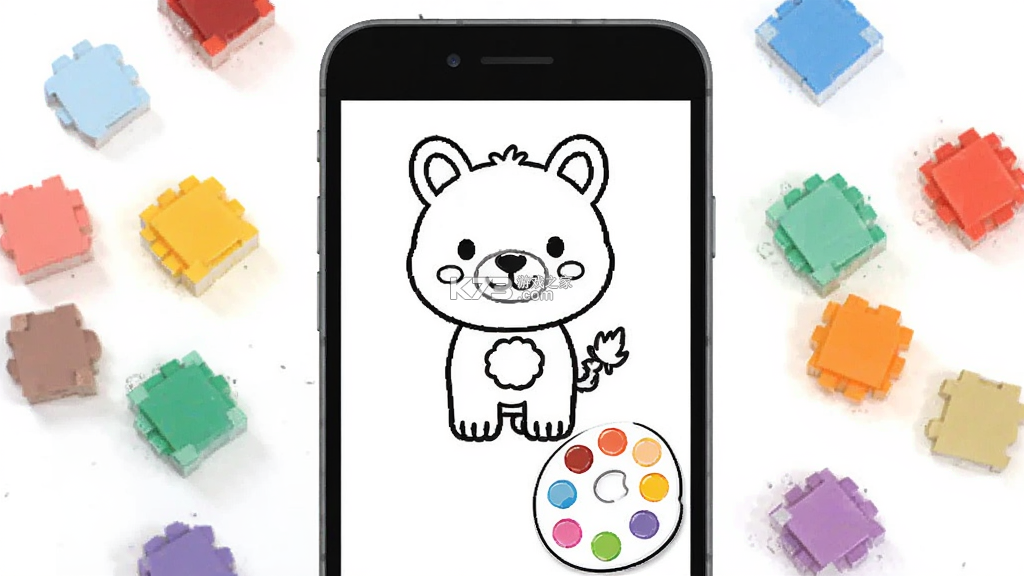
第一次接触《小涂色简笔画》的用户,最常问的就是怎么用、从哪里开始。其实整个流程设计得比较直白,打开应用后首页会展示推荐线稿和分类入口,点进任意一张线稿就能进入涂色界面,下方是调色盘,上方是工具栏,中间是画布区域。
涂色时用手指点击画布上的空白区域,当前选中的颜色会自动填充进去,不需要一笔一笔描。想换颜色就在调色盘里点选其他色块,色块数量根据线稿复杂度有所不同,简单图案十几个颜色,复杂场景可能有三四十个。长按色块可以查看颜色名称,对教孩子认识颜色有帮助。
画布支持双指缩放和拖动,细节区域可以放大后再点选,避免误触到相邻色块。填错颜色也不用慌,工具栏里有撤销按钮,可以一步步回退,或者用橡皮擦工具单独清除某个区域。建议先涂大面积背景色,再处理小细节,整体节奏更顺。
完成一幅作品后,点击保存按钮会把成品图存入应用内的作品集,同时可以导出到手机相册。作品集里按时间排列,方便回看自己的涂色记录。想分享到社交平台的话,导出后在相册里直接分享即可。未登录状态下作品只保存在本地,卸载应用后可能丢失,重要作品建议先导出到相册。
应用内还有每日推荐和连续涂色记录的小设计,坚持涂几天会有徽章提示,算是增加一点小乐趣。整体操作没有复杂设置,老人和孩子都能较快适应。遇到界面加载慢的情况,退出重进一般就能恢复,不需要额外操作。
对于想系统使用的用户,可以先把分类标签浏览一遍,找到感兴趣的主题再开始,比漫无目的地点选效率更高。涂色本身没有时间限制,随时退出随时继续,未完成的作品会保留在草稿里。掌握这几个基本操作,日常使用基本没有障碍。
| 操作 | 方式 | 说明 |
| 选择颜色 | 点击调色盘色块 | 长按可看颜色名称 |
| 填充区域 | 点击画布空白处 | 自动填色无需描边 |
| 撤销操作 | 工具栏撤销按钮 | 可逐步回退 |
| 保存作品 | 工具栏保存按钮 | 存入作品集或相册 |
有些用户在使用一段时间后想卸载《小涂色简笔画》,可能是手机存储空间紧张,也可能只是暂时不需要了。卸载本身不复杂,但有几个细节值得提前了解,避免误删重要内容。
安卓设备卸载应用的方式比较统一,在桌面长按应用图标,选择卸载并确认即可;也可以进入系统设置的应用管理,找到《小涂色简笔画》后点击卸载。卸载前请确认作品集里是否有需要保留的涂色作品,未导出到相册的作品会随应用一起删除,且无法恢复。
如果只是想清理缓存释放空间,不必整个卸载,可以在应用管理里选择清除缓存,这样作品和设置都还在。清除数据则会重置应用状态,相当于恢复到刚安装的样子,操作前同样要确认作品已经导出。定期清理缓存能缓解加载变慢的情况,比反复卸载重装更省事。
卸载后如果想重新使用,通过正规渠道重新安装即可,登录同一账号的话,云端保存的作品可以同步回来,本地作品则需要提前导出才有备份。建议在WiFi环境下重新安装,避免下载中途断流。
部分用户反馈卸载后桌面残留图标,这种情况通常是启动器缓存未刷新,重启手机或更换桌面主题后一般会消失,不影响正常使用。遇到卸载按钮无响应,可以先重启设备再操作,或者检查是否有家长控制类应用限制了卸载权限。把作品备份好再卸载,是最稳妥的做法。
除了《小涂色简笔画》,市面上还有不少涂色和绘画类应用各有侧重,下面整理了几款口碑较稳定的同类程序,方便按需选择。
| 软件名称 | 功能优势 | 评分 |
| 涂色画板 | 数字填色素材多,分类清晰 | ★★★★ |
| 儿童涂色 | 专为低龄设计,操作更简单 | ★★★★ |
| 简笔画大全 | 线稿素材丰富,可打印导出 | ★★★★ |
| 数字涂色 | 按数字填色,配色方案成熟 | ★★★★ |
| 画画板 | 自由绘画工具齐全,适合进阶 | ★★★ |
| 涂色小助手 | 轻量小巧,启动速度快 | ★★★ |
精品推荐
相关文章