-
变声器软件 下载官方版v6.4.8
- 类型:其他
- 大小:123.76 MB
- 日期:2026-10-15
- 版本:v6.4.8



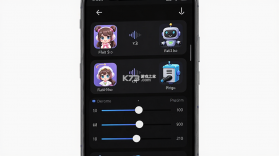
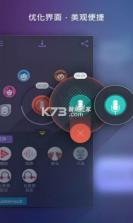
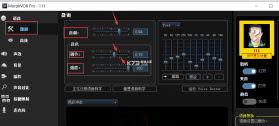

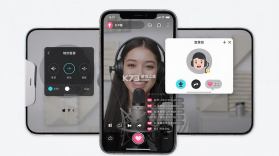


《变声器软件》是一款专为移动端打造的实时音频处理工具,能够帮助用户在通话、录音、直播等场景中轻松改变自己的声音。它内置了数十种声音模型,从萌妹、大叔到机器人、外星人,覆盖了娱乐社交的多种需求。软件采用低延迟音频引擎,处理后的声音自然流畅,不会出现明显的机械感。无论是想在游戏开黑时活跃气氛,还是在语音聊天中制造惊喜,这款工具都能带来不少乐趣。用户无需复杂设置,安装后授予必要权限即可开始体验声音变换的奇妙效果。
- 实时变声延迟低,通话语音同步自然
- 内置声音模型丰富,娱乐场景覆盖全面
- 支持录音回放与参数微调,可玩性较高
- 界面简洁易上手,新手引导清晰直观
- 占用存储空间小,运行功耗控制合理
面对市面上琳琅满目的变声工具,不少用户都会纠结变声器软件哪个好用。其实判断一款变声软件是否称手,核心要看几个维度:声音还原度、延迟表现、模型丰富度以及操作门槛。《变声器软件》在这些方面做得比较均衡,尤其是实时变声的稳定性,在同类产品中属于靠前梯队。
先说说声音还原度。有些变声工具处理后的声音像隔了一层纸,闷闷的还带电流声,听久了耳朵难受。这款软件采用了新的音频采样算法,对人声频段的保留更完整,变声后的音色过渡顺滑,不会出现断断续续的颗粒感。实际测试中,用萌妹音模型说话,声音的甜度与自然度都挺接近真实人声,对方基本听不出明显破绽。
延迟是实时变声的命门。如果延迟太高,通话时会出现你说完对方过一会儿才听到的尴尬情况,聊天节奏全被打乱。《变声器软件》针对安卓音频架构做了专项优化,在主流机型上能把延迟压到较低水平。当然,具体表现和手机性能、耳机类型也有关系,建议使用时佩戴有线耳机,蓝牙耳机的延迟普遍会高一些。
声音模型的数量与质量同样关键。软件内提供了萌妹、御姐、大叔、少年、机器人、怪兽、空灵等风格,每个模型还支持音调、音色、语速的微调。用户可以根据自己的声线基础去调整参数,找到最贴合角色的发声效果。比如原本声音偏低沉的用户,把音调适当拉高再配合萌妹模型,出来的效果会更自然。
操作门槛方面,软件的主界面把常用功能都放在了显眼位置,变声开关、模型选择、参数调节一目了然。初次打开会有简短的功能指引,跟着点一遍基本就能上手。悬浮窗快捷控制是加分项,在游戏或聊天界面可以直接呼出面板切换声音,不用来回切应用,省事不少。
兼容性也值得关注。部分变声软件只支持特定几款社交应用,换了平台就失效。《变声器软件》的适配范围较广,主流语音通话、直播、录音软件都能调用它的音频输出。如果遇到某个应用不生效,可以检查是否开启了该应用的麦克风权限,或者在系统设置里把变声器设为默认音频输入设备。
需要提醒的是,变声效果受手机硬件和系统版本影响,不同设备上的听感可能存在差异。建议先使用软件内的试听功能录制一段声音回放,确认效果满意后再应用到实际通话中。这样能避免因参数不合适导致的尴尬场面。
综合来看,这款软件在实时性、模型库和易用性之间找到了不错的平衡点。对于想尝试变声玩法的普通用户来说,它算得上是一个省心又出效果的选择。
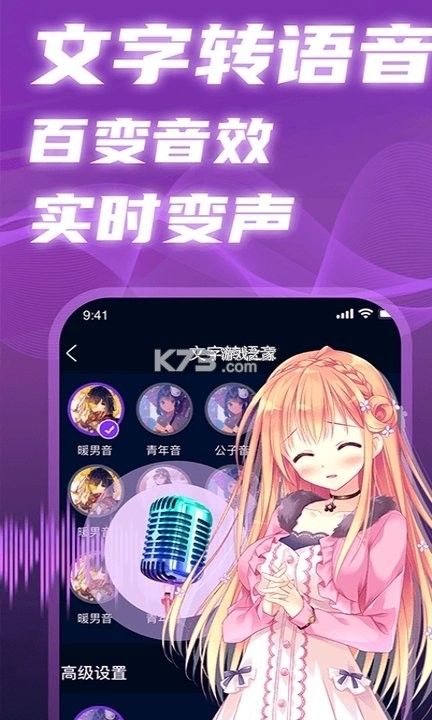
不少用户下载后关心免费版怎么用、有哪些限制。这里把操作流程和注意点整理清楚,方便快速上手。
| 功能模块 | 操作路径 | 说明 |
| 权限授予 | 首次启动弹窗 | 允许麦克风与存储权限 |
| 模型选择 | 主界面音效列表 | 点击试听,满意后启用 |
| 参数微调 | 模型下方滑杆 | 调节音调与语速 |
| 悬浮窗 | 设置内开启 | 方便游戏内快速切换 |
| 录音回放 | 底部录音按钮 | 录制后试听变声效果 |
安装环节比较简单,下载APK文件后点击安装,若系统提示未知来源限制,需要在设置里允许对应浏览器或文件管理器的安装权限。安装完成后务必授予麦克风权限,否则变声功能无法采集声音。部分机型还需要开启后台弹出界面权限,悬浮窗才能正常显示。
使用时的顺序建议是:先选模型试听,再微调参数,最后开启变声开关。如果直接开启变声却不选模型,软件会使用默认音效,可能不是你想要的效果。试听功能很实用,录一段自己的声音回放,能直观判断哪个模型更适合当前声线。
免费版在功能上基本够用,日常娱乐场景没有明显短板。若遇到变声不生效的情况,优先检查三点:麦克风权限是否开启、变声开关是否打开、目标应用是否调用了正确的音频输入。部分社交软件需要在通话设置里手动选择音频来源,把它指向变声器即可。
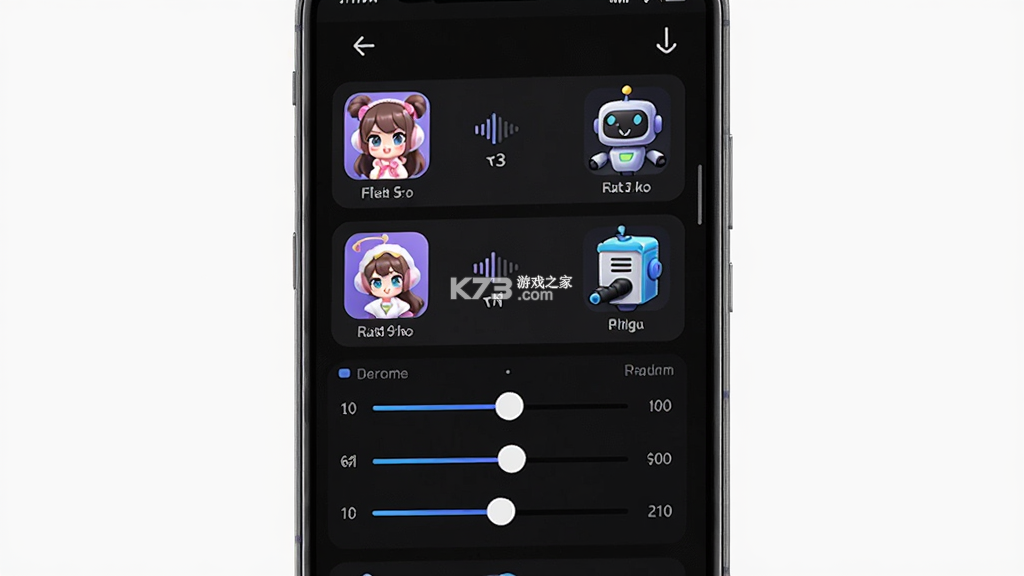
实时变声的设置过程并不复杂,但有几个关键点容易忽略。把步骤拆开来看,跟着做基本能一次成功。
第一步是确认设备兼容性。安卓手机需要系统版本在较新的范围,老旧机型可能在音频采集环节出现兼容问题。如果手机自带音效增强功能,建议先在系统设置里关闭,避免和变声器的音频处理产生冲突。
第二步是连接耳机。外放状态下变声后的声音会被麦克风再次采集,形成回声循环,听起来很混乱。插入有线耳机是最稳妥的方案,蓝牙耳机虽然方便,但延迟和音质压缩会影响变声效果,尤其在实时通话中可能出现声音断续。
第三步是权限配置。进入手机设置的应用管理,找到变声器软件,把麦克风、存储、悬浮窗权限全部打开。部分定制系统还有自启动管理,需要允许软件后台运行,否则切到其他应用后变声会中断。
第四步是选择音频通道。在变声器主界面选择好声音模型后,进入目标应用(比如语音聊天软件),在通话设置里把麦克风来源选为变声器。不同应用的设置路径不一样,一般在通话界面或设置菜单里能找到音频输入选项。
第五步是调节参数。每个声音模型下方有音调和语速滑杆。音调往高调声音更尖细,往低调更低沉;语速影响声音的节奏感。建议微调而非大幅拖动,保持在一个自然区间内。调完后用试听功能录一段话回放,确认效果满意再正式使用。
悬浮窗是提升效率的利器。开启后屏幕上会出现一个小图标,点开就能快速切换声音模型,不用退出当前应用。游戏开黑时尤其方便,队友还在加载,你已经把声音切成萌妹音了。
如果设置完发现没有变声效果,按这个顺序排查:耳机是否插好、麦克风权限是否被其他应用占用、变声开关是否开启、目标应用是否重启过。多数问题出在权限或音频通道选择上,重新勾选一遍基本能解决。
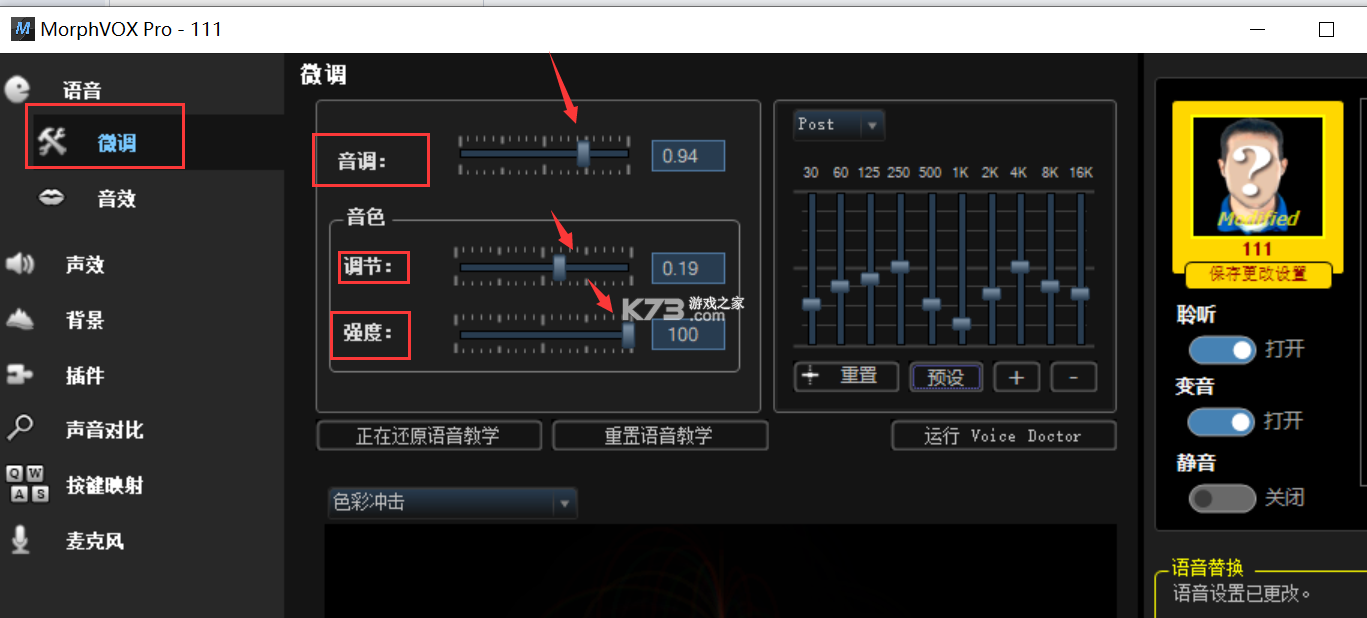
苹果手机用户对变声功能的需求同样旺盛,但iOS系统的音频架构和安卓差异较大,设置思路需要调整。
iOS对应用的后台音频采集限制更严格,普通变声软件很难直接介入系统通话。苹果手机上的变声方案通常分为两类:一类是支持录音后变声再分享,另一类是配合特定应用实现实时变声。前者对系统权限要求低,后者需要软件获得音频单元扩展权限。
《变声器软件》在iOS端主要提供录音变声与部分应用内的实时变声支持。录音变声的操作很直接:打开软件,选择声音模型,点击录音按钮说话,停止后软件会自动处理音频,试听满意即可保存或分享。这种方式适合制作趣味语音消息、短视频配音等场景。
实时变声在iOS上需要软件与目标应用都支持音频单元调用。目前部分语音社交应用已经开放了相关接口,变声器可以在这些应用内实现实时效果。设置时需要在应用的音频设置里选择变声器作为输入源,步骤和安卓类似但入口位置不同。
iOS用户需要注意存储权限的变化。较新版本的iOS对文件访问管控更细,录音文件默认保存在软件沙盒内,分享时需要手动导出到文件应用或直接通过分享菜单发送。如果找不到录音文件,检查软件的存储权限是否开启。
苹果手机的外放和麦克风布局也会影响变声效果。横屏游戏时手掌容易挡住麦克风,导致采集音量偏低,变声后的声音发闷。建议调整握持姿势,或者使用带麦克风的耳机。有线耳机通过Lightning或USB-C接口连接,音频延迟比蓝牙低不少,实时变声体验更好。
如果遇到软件闪退,先检查iOS版本是否满足最低要求,再到设置里查看是否有待更新的版本。部分旧机型在运行高负载音效时可能出现卡顿,降低音调调节幅度或关闭其他后台应用能缓解。整体来说,苹果端的变声体验受系统限制,录音变声的稳定性高于实时变声,用户可以根据实际场景选择合适的方式。
直播场景对变声软件的要求比日常聊天更高。观众对声音的敏感度强,一旦变声痕迹太重或者出现卡顿,弹幕马上就会刷起来。想在直播中用好变声功能,设备搭配和参数设置都得花点心思。
直播变声的核心诉求是稳定和自然。稳定意味着长时间开播不能出现断音、爆音或延迟漂移;自然意味着变声后的声音要贴合角色设定,不能一听就是机器合成的。
电脑直播和手机直播的变声方案差别较大。电脑端通常使用声卡配合变声软件,音频路由更灵活,可以单独控制麦克风、伴奏和变声输出的音量比例。手机直播受系统限制,多数情况需要变声软件与直播应用同时运行,对手机性能有一定要求。
使用《变声器软件》进行手机直播时,建议先关闭其他占用麦克风的应用,避免音频通道冲突。直播应用内选择变声器作为音频输入,然后回到变声器界面选择声音模型并开启变声开关。部分直播应用支持后台运行,切到变声器调节参数时直播不会中断。
声音模型的选择要贴合直播内容。娱乐直播可以用萌妹音、大叔音制造反差效果;游戏直播用机器人或怪兽音增加趣味性;情感电台类直播适合用空灵或御姐音营造氛围。选定模型后把音调微调到舒服的位置,避免过于尖锐或低沉导致观众听感疲劳。
长时间直播时留意手机发热情况。音频处理是持续占用CPU的操作,手机温度升高后可能触发降频,导致变声延迟增加。建议摘掉手机壳辅助散热,或者用风扇对着吹。直播过程中如果发现声音开始断断续续,先暂停变声开关,等手机温度降下来再重新开启。
监听环节不能省。直播时自己听到的声音和观众听到的未必一致,最好用另一台设备进入直播间试听,确认变声效果和音量大小合适。如果观众反馈声音太小或太大,在直播应用的音频设置里调整麦克风增益即可。
| 软件名称 | 功能优势 | 评分 |
| 兔子变声器 | 实时变声,游戏语音适配好 | ★★★★☆ |
| 魔音变声 | 音效库丰富,支持自定义 | ★★★★☆ |
| 变声器大师 | 录音变声,导出格式多 | ★★★★☆ |
| 实时变声器 | 低延迟,通话场景稳定 | ★★★★☆ |
| 游戏变声器 | 针对手游优化,悬浮窗便捷 | ★★★★☆ |
| 变声语音包 | 预设语音包,一键套用 | ★★★★☆ |
变声器软件
手机版
 大饼ai变声器
官方app下载安装
大饼ai变声器
官方app下载安装
 全民唱歌吧
下载安装
全民唱歌吧
下载安装
 和平变声器精灵
解锁全部声音版
和平变声器精灵
解锁全部声音版
 特效变音魔术师
破解版
特效变音魔术师
破解版
 Voice Changer变声器
下载
Voice Changer变声器
下载
 变声器变声工坊
官方
变声器变声工坊
官方
 大饼ai变声器
精品推荐
相关文章