
-

桌面小管家 app下载v1.5.2
- 类型:其他
- 大小:59.77 MB
- 日期:2026-10-12
- 版本:v1.5.2

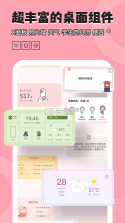

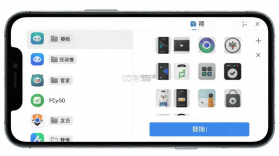

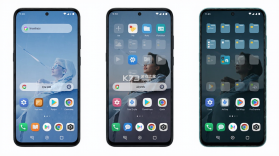
《桌面小管家》是一款专注于安卓桌面图标管理与个性化定制的实用工具,帮助用户将散乱的桌面图标按文件夹、颜色、功能或使用频率重新归类整理。软件体积轻巧,运行流畅,支持图标替换、主题美化、隐藏应用等操作,让手机桌面告别杂乱。界面设计简洁直观,上手门槛低,适合追求整洁高效桌面的用户群体。凭借稳定的表现和实用的功能,《桌面小管家》在同类工具中积累了不错的口碑,成为不少安卓用户整理桌面的优先选择。
- 图标归类整理高效便捷
- 支持自定义图标替换美化
- 运行轻巧几乎不占内存
- 隐藏应用保护个人隐私
- 主题丰富适配多种风格
很多用户在使用安卓手机时都会遇到桌面图标杂乱无章的问题,下载安装《桌面小管家》之后,最核心的需求就是学会如何设置图标。这款软件提供了多种图标管理方式,用户可以根据自己的使用习惯灵活调整。
打开《桌面小管家》主界面后,可以看到当前桌面的所有应用图标列表。长按任意一个图标即可进入编辑模式,此时图标会轻微抖动并出现复选框。勾选需要归类的应用后,点击底部的“新建文件夹”按钮,输入文件夹名称即可完成批量整理。文件夹名称建议使用“工具”“社交”“影音”等简短词汇,方便后续快速定位。
如果想要更换单个应用的图标样式,在编辑模式下点击图标右上角的画笔标识,软件会展示内置的图标库。图标库按照扁平化、拟物化、简约风、卡通风格等分类排列,用户可以直接点选替换。替换后的图标会自动适配当前主题色,不会出现突兀的视觉断层。如果内置图标无法满足需求,还可以从本地相册导入自定义图片作为图标,支持裁剪和圆角处理。
对于希望统一桌面视觉风格的用户,《桌面小管家》提供了主题模板功能。在“主题”选项卡中挑选喜欢的模板后,点击“一键应用”,软件会自动将桌面图标、壁纸、文件夹样式进行整体替换。应用主题前建议先备份当前桌面布局,以免后续想要恢复时找不到原始配置。主题应用过程中可能需要授予桌面快捷方式权限,按照系统提示操作即可。
隐藏应用是另一个高频使用场景。在设置中找到“隐藏应用”选项,勾选需要隐藏的程序,这些应用将从桌面和应用列表中消失。想要重新显示时,在《桌面小管家》的搜索框中输入预设的访问密码即可查看隐藏内容。请务必牢记隐藏应用的访问密码,忘记密码后需要通过卸载重装才能恢复,操作成本较高。
部分用户反馈在设置图标后出现桌面闪烁或图标错位的情况,这通常是因为系统桌面缓存未及时刷新。进入手机设置的应用管理,找到当前桌面启动器,选择“清除缓存”后重新打开《桌面小管家》即可恢复正常。如果问题依旧存在,尝试在软件设置中关闭“自动同步桌面”选项,手动调整图标位置后再重新开启。
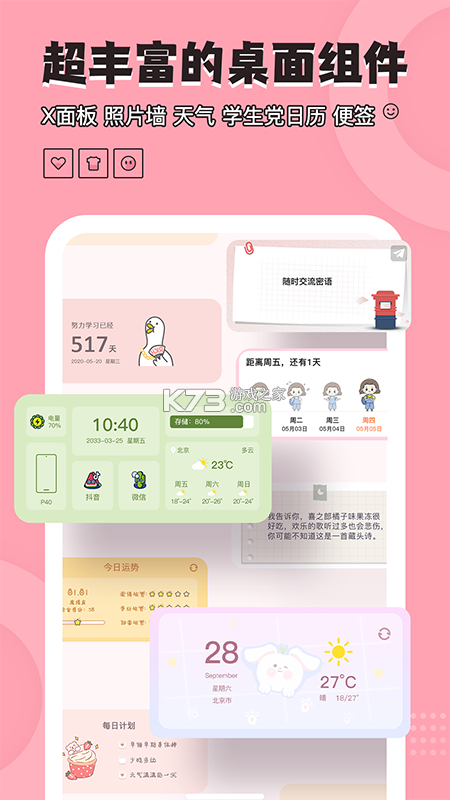
需要留意的是,不同安卓品牌对第三方桌面管理工具的权限限制有所差异。华为、小米、OPPO、vivo等主流机型需要在设置中开启“允许后台弹出界面”“允许修改系统设置”等权限,《桌面小管家》才能完整发挥功能。权限授予路径通常在手机设置的“应用管理”中找到《桌面小管家》,进入“权限管理”逐项开启。
图标替换是《桌面小管家》最受关注的功能之一。用户通过这个功能可以将默认的应用图标更换为更符合个人审美的样式,从而打造独一无二的手机桌面。
进行图标替换之前,需要先确认手机系统版本是否支持。安卓8.0及以上版本对第三方图标包的兼容性较好,低于此版本的机型可能在替换后出现图标显示异常。在《桌面小管家》的“关于”页面可以查看当前软件版本和系统适配说明。建议在替换图标前将桌面布局截图保存,方便后续对照恢复。
替换操作的具体路径是:主界面点击“图标工坊”,进入后可以看到“本地图标”“在线图标”“我的收藏”三个标签页。本地图标读取的是手机中已安装的图标包资源,在线图标则需要联网下载。选择任意图标后,软件会提示“替换到桌面”或“替换到文件夹”,根据实际需求选择目标位置。
在线图标库每周更新,涵盖节日限定、季节主题、热门IP联名等多种风格。下载图标包时注意查看文件大小和适配说明,部分图标包仅针对特定安卓版本设计,强行使用可能导致桌面崩溃。下载完成后建议先在预览模式中查看效果,确认无误再应用到桌面。
批量替换图标时,可以使用“全选”功能一次性替换所有应用图标。如果只想替换部分应用,通过搜索框输入应用名称快速定位。替换过程中保持网络畅通,避免因图标包下载中断导致替换失败。替换完成后返回桌面查看效果,若出现图标空白或显示问号,重新进入《桌面小管家》执行一次“修复图标”操作。
对于喜欢DIY的用户,《桌面小管家》支持从本地图片创建自定义图标。选择一张图片后,软件提供裁剪、缩放、圆角、阴影等编辑工具。制作完成的图标会保存在“我的收藏”中,方便后续重复使用。需要注意的是,自定义图标的尺寸建议控制在512×512像素以内,过大的图片会导致桌面加载缓慢。
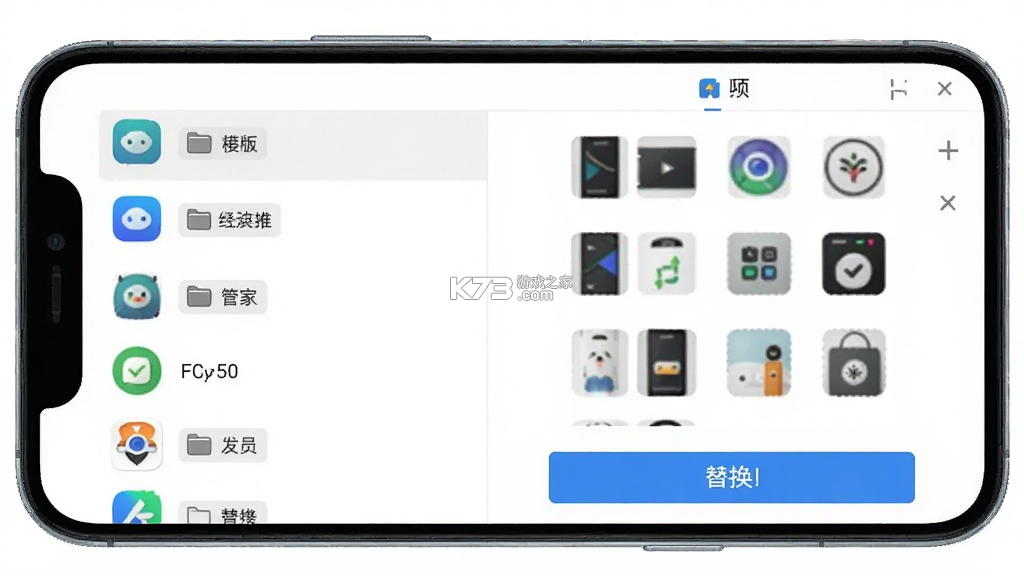
初次接触《桌面小管家》的用户可能会对操作流程感到陌生,这里梳理一份完整的使用指南,帮助快速上手。
安装完成后打开软件,首页会展示当前桌面的图标总览。顶部搜索栏支持按名称快速查找应用,右侧的排序按钮可以切换按名称、按安装时间、按使用频率等排列方式。建议首次使用时先执行一次“智能整理”,软件会自动将同类应用归入预设文件夹,节省手动操作时间。
智能整理完成后,用户可以逐个检查文件夹内容,将不合适的应用拖拽到其他文件夹或移出。拖拽操作支持跨页移动,长按应用图标拖到屏幕边缘即可切换到上一页或下一页。文件夹内的应用顺序同样可以通过拖拽调整,常用的应用放在前面更便于点击。
《桌面小管家》的侧边栏提供了“桌面备份”“桌面恢复”“布局锁定”三个快捷入口。桌面备份会将当前所有图标位置、文件夹结构、隐藏设置保存到本地存储,换机或重置桌面后可以一键恢复。建议每周执行一次桌面备份,避免因系统更新或误操作导致桌面布局丢失。
布局锁定功能适合已经整理好桌面且不希望被意外打乱的用户。开启后,长按桌面图标不会再进入编辑模式,有效防止误触。需要调整布局时,在《桌面小管家》中关闭锁定即可。
关于耗电和内存占用,实测《桌面小管家》在后台常驻时占用约30-50MB内存,对续航影响微乎其微。如果手机内存紧张,可以在设置中开启“智能休眠”,软件在屏幕关闭后自动释放资源,点亮屏幕时快速恢复。
部分用户反映在使用过程中遇到软件闪退,通常与系统权限未完整授予有关。进入手机设置检查《桌面小管家》是否已获得“桌面快捷方式”“修改系统设置”“读取应用列表”三项核心权限。缺少“读取应用列表”权限会导致软件无法识别已安装应用,表现为列表空白或功能按钮无响应。
如果桌面出现重复图标或图标消失,不要慌张。打开《桌面小管家》的“工具箱”,选择“桌面修复”,软件会扫描桌面数据库并重建图标索引。修复过程约需10-20秒,期间不要操作手机。修复完成后桌面恢复正常,之前设置的文件夹和隐藏应用不会丢失。
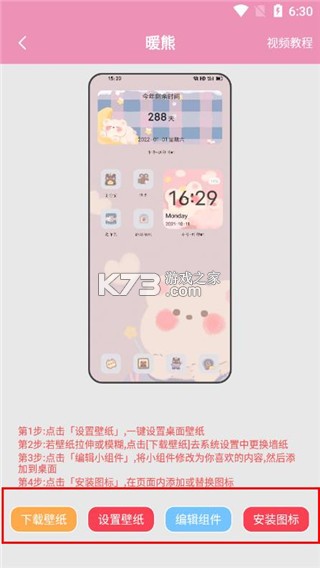
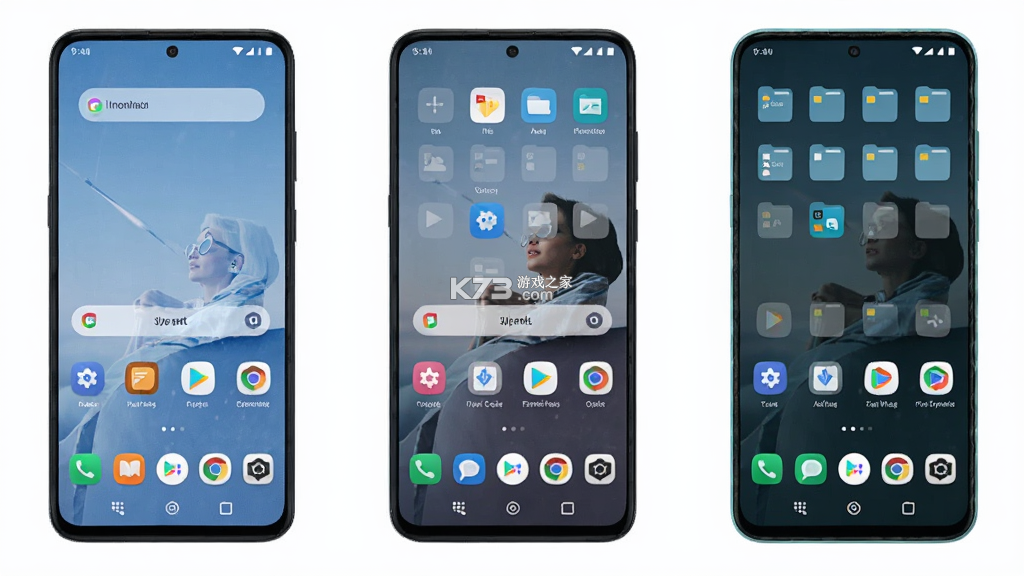
主题美化是提升桌面颜值的关键环节。《桌面小管家》内置了丰富的主题资源,从极简黑白到缤纷色彩,从静态壁纸到动态效果,覆盖了主流审美需求。
| 软件名称 | 功能优势 | 评分 |
| 桌面小管家 | 图标归类与主题美化 | ★★★★★ |
| 微信输入法 | 简洁输入与表情联想 | ★★★★☆ |
| 小米桌面 | 流畅操作与个性主题 | ★★★★★ |
| 华为桌面 | 智能整理与卡片服务 | ★★★★☆ |
| Nova Launcher | 高度自定义与手势操作 | ★★★★★ |
| 桌面小助手 | 快捷工具与便签提醒 | ★★★★☆ |
精品推荐
相关文章


