-

HiPaint 下载appv6.3.9
- 类型:其他
- 大小:233.45 MB
- 日期:2026-10-10
- 版本:v6.3.9


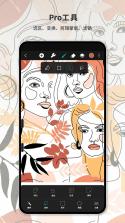
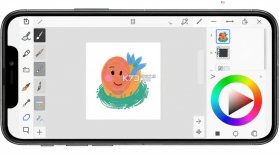
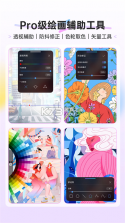


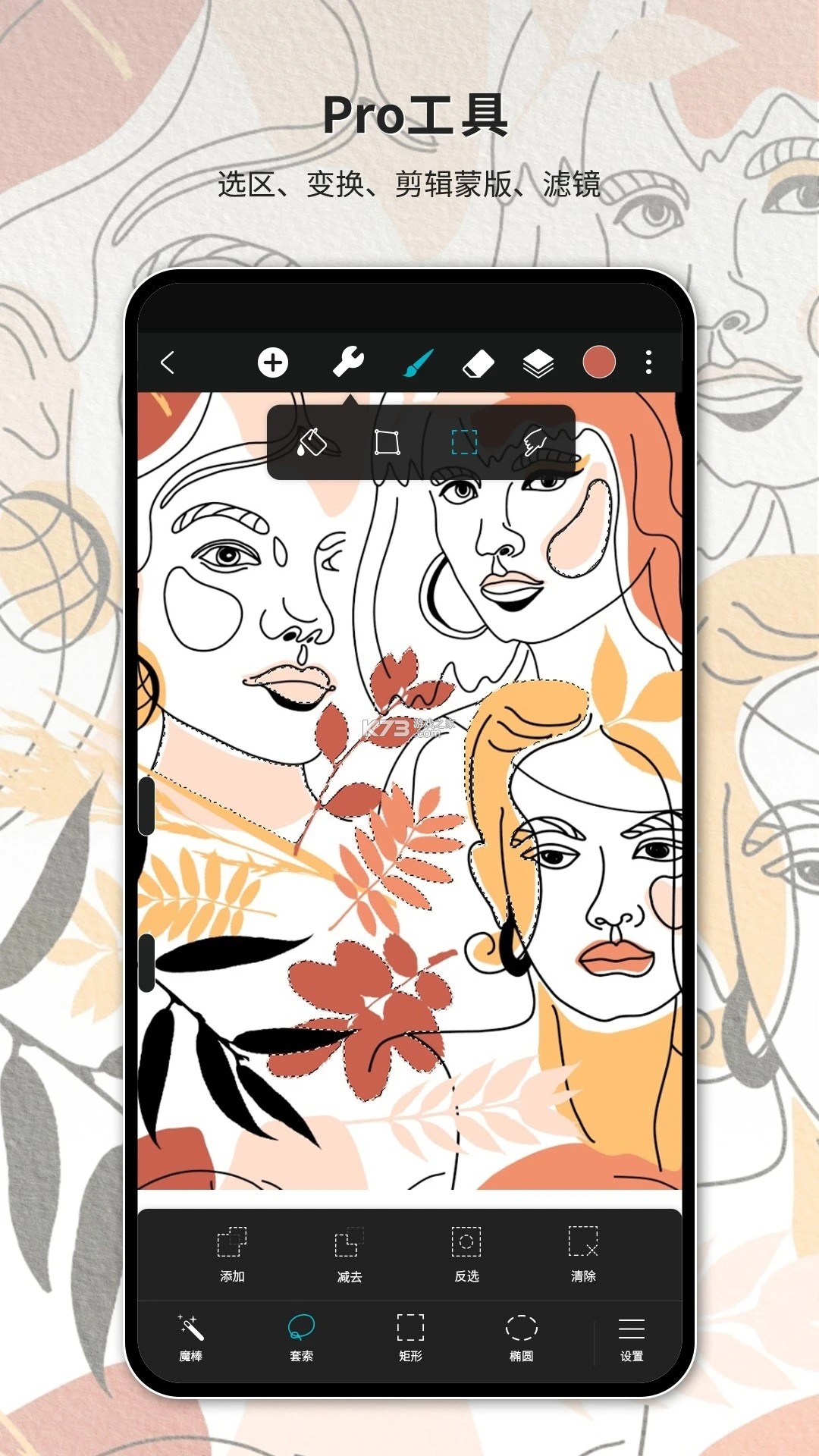
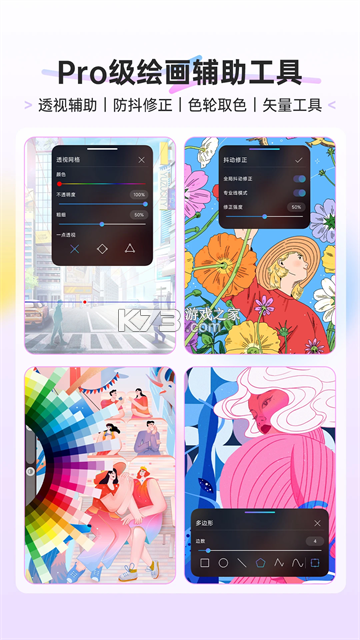
《HiPaint》是一款专为移动端绘画爱好者与专业画师打造的安卓绘画软件,凭借其强大的笔刷引擎与流畅的压感体验,在数字艺术创作圈内积累了不俗口碑。软件内置了超过百种可自定义的笔刷预设,涵盖水彩、油画、素描、马克笔等常见绘画类型,配合图层混合模式与高帧率触控响应,让手机和平板也能拥有接近桌面级的绘图手感。其界面布局遵循直觉化设计逻辑,无论是刚接触板绘的新手还是习惯多图层作业的进阶用户,都能较快适应操作节奏。色彩管理方面支持导入自定义色板与HEX取色,导出格式覆盖PNG、JPG、PSD等常用类型,方便后续在电脑端进行二次调整。用户社区中对其流畅度与功能完整度的评价普遍积极,认为它在免费绘画应用中属于完成度较高的选择。
- 笔刷引擎响应灵敏,压感过渡自然
- 图层功能完整,支持混合模式与剪贴蒙版
- 界面清爽易上手,适合移动端作画
- 导出格式丰富,便于跨设备协作
- 免费使用无强制广告,创作过程专注
很多刚接触《HiPaint》的朋友会问,零基础到底该怎么开始第一幅画。其实移动端绘画的入门门槛比想象中低,关键在于理顺作画流程与熟悉软件的基础工具布局。打开软件后,你会看到左侧是工具栏,右侧是图层与颜色面板,中间是画布区域。建议新手先花几分钟把界面各个按钮的位置记清楚,尤其是笔刷设置、图层管理和撤销重做这三个高频操作区。新建画布时,分辨率选择2000×2000像素左右、DPI设为72或150即可满足多数练习需求,过高的分辨率反而会让低配设备出现卡顿。
起稿阶段推荐使用铅笔类笔刷,这类笔刷边缘较硬、透明度跟随压感变化,适合勾勒轮廓与结构线。不要一上来就追求细节,先用大块面确定构图和人体比例,再逐步缩小笔刷尺寸进行细化。如果画的是人物,可以先用几何体概括头部、胸腔和骨盆的位置关系,这一步在《HiPaint》里用基础圆头笔刷就能完成。
上色前务必新建图层并设置为正片叠底模式,这样阴影颜色会自然叠加在底色之上,不会把原本的底色完全盖住。铺底色时可以使用油漆桶工具快速填充大区域,边缘溢出的部分用橡皮擦修整。皮肤、头发、服饰建议分图层处理,方便后续单独调整色相与明暗。
善用剪贴蒙版可以大幅提升上色效率,将阴影图层或高光图层剪贴到底色图层上,绘制时就不会涂出底色范围。这个功能在画头发高光、衣服褶皱时尤其好用。如果发现颜色过渡生硬,可以用模糊笔刷或涂抹工具在交界处轻轻晕开,过渡会柔和很多。
刻画细节阶段需要不断缩小笔刷尺寸,眼睛、嘴唇、饰品等部位建议放大画布到200%以上再动笔。高光不用画得太碎,选两三个关键位置点缀即可。画完后记得导出PSD格式备份,方便日后修改。整个流程走下来,一幅简单的半身像大约需要两到三小时,随着熟练度提升会越来越快。
练习过程中遇到笔刷不跟手的情况,可以检查一下是否开启了“手指绘画”功能,这个选项在设置里可以关闭,避免手指误触影响笔触。另外画布旋转与缩放手势需要一段时间适应,双指旋转画布、双指捏合缩放是高频操作,建议多练几次形成肌肉记忆。
给画面上色是很多《HiPaint》用户最关心的环节之一,毕竟线稿画得再好,颜色搭配和光影处理不到位,整体效果也会大打折扣。移动端上色的思路与桌面端基本一致,核心在于图层管理与笔刷选择的配合。开始上色前,确认线稿图层位于最上方,并且将线稿图层的混合模式设置为“正片叠底”,这样颜色会在线稿下方显示,线条不会被覆盖。
新建一个图层放在线稿下方作为底色层,用油漆桶工具或大号软笔刷铺出各区域的基础色。铺色时不必过分在意边缘是否精确,后续可以用剪贴蒙版来约束范围。底色阶段建议使用饱和度适中、明度偏高的颜色,这样后续叠加阴影时画面不会显得脏。皮肤底色避免选择过于偏黄或偏红的色值,中性偏暖的肉色最为稳妥。
底色铺完后,在底色层上方新建阴影层,并将其剪贴到底色层。选择比底色深一到两个色阶的颜色,用软笔刷在脖颈、头发内侧、衣物褶皱处绘制阴影。阴影边缘可以用涂抹工具稍微过渡,但不要全部抹匀,保留一定的硬边能增强体积感。环境光的影响可以通过在阴影层上叠加一层低透明度的冷色或暖色来模拟,具体选冷选暖取决于画面设定的光源方向。
高光层同样使用剪贴蒙版,选择接近白色的浅色在鼻尖、唇珠、头发受光面点缀。高光面积宜小不宜大,否则画面会显得油腻。眼睛的高光通常点在上眼睑下方和瞳孔边缘,能瞬间提升角色的神采。如果画的是金属或宝石材质,高光可以画得更锐利、更亮。
上色过程中难免遇到颜色涂出边界的情况,这时候剪贴蒙版就是救星。如果忘记开剪贴蒙版导致颜色溢出,可以用橡皮擦手动清理,或者在溢出区域上方新建图层重新覆盖。图层数量不宜过多,否则在移动设备上容易造成卡顿,一般控制在十五层以内比较流畅。
导出前记得合并所有图层并检查是否有遗漏的细节,特别是线稿是否被颜色完全覆盖、阴影是否出现断层。确认无误后导出PNG格式,需要后期在电脑上调整的话选择PSD格式。
获取《HiPaint》安装包时,渠道选择直接关系到软件的安全性与后续更新体验。目前安卓用户可以通过官方渠道或正规应用市场获取安装包,避免从不明来源的第三方网站下载,以防安装包被篡改或捆绑恶意插件。下载前请确认设备剩余存储空间充足,绘画软件在运行过程中会产生缓存文件,空间不足会导致闪退或保存失败。
安装过程中系统可能会提示“未知来源应用”权限,这是安卓系统的安全机制,在确认安装包来源可靠的前提下允许安装即可。安装完成后首次启动会请求存储权限与网络权限,存储权限用于读取和保存画作,网络权限用于检查更新与同步云端素材,建议全部允许。
部分用户在安装后遇到闪退问题,通常与设备系统版本过低或GPU驱动不兼容有关。尝试在设置中开启“兼容模式”或降低画布分辨率,可以缓解大部分闪退现象。如果问题依旧,可以前往k73游戏网搜索相关解决方案,或访问HiPaint专区查看适配机型列表。
软件更新方面,建议开启应用商店的自动更新功能,新版本通常会修复已知bug并优化笔刷性能。手动更新时注意核对版本号,避免下载到旧版安装包导致功能缺失。如果更新后出现笔刷丢失的情况,可以在设置中恢复默认笔刷库,自定义笔刷需要提前导出备份。
使用《HiPaint》进行创作时,偶尔会遇到程序无响应、画面卡死或突然退出的情况,这类异常往往与设备性能、后台进程冲突或软件缓存堆积有关。遇到闪退时不要急着卸载重装,先尝试重启设备,很多时候只是临时性的内存不足导致的崩溃。重启后仍然闪退的话,进入系统设置清除应用缓存,注意是清除缓存而非清除数据,清除数据会丢失未导出的画作。
画布过大或图层过多是导致卡顿的常见原因。在创作过程中养成合并已完成图层的习惯,将不需要单独调整的图层合并可以显著降低内存占用。画布分辨率建议控制在3000像素以内,超过这个尺寸在移动设备上操作会明显感到迟滞。如果确实需要高分辨率输出,可以在低分辨率下完成绘制后再放大导出。
后台运行的其他应用也会抢占系统资源,绘画前清理一下后台进程能有效提升流畅度。部分机型在省电模式下会限制CPU性能,导致笔刷延迟增加,建议在绘画时将电池模式切换为均衡或性能模式。定期检查系统更新也能解决一些兼容性问题,厂商推送的系统补丁有时会修复图形驱动相关的bug。
如果异常表现为笔刷突然失灵或颜色显示错误,可以尝试重置笔刷设置或重新校准触控。在设置中找到“触控校准”选项,按照屏幕提示完成校准流程即可。外接蓝牙压感笔的用户需要确认笔的电量是否充足,低电量状态下压感信号会变得不稳定。
遇到无法自行解决的异常,可以在软件内的反馈入口提交问题描述与设备型号,开发团队会根据日志排查原因。k73游戏网的HiPaint专区也整理了常见异常的处理方法,遇到棘手问题时不妨去翻一翻。
| 功能模块 | 操作要点 | 新手建议 |
| 笔刷选择 | 左侧工具栏切换,长按可调参数 | 先掌握铅笔与软笔刷两种 |
| 图层管理 | 右侧面板新建、合并、调整透明度 | 线稿与颜色分层处理 |
| 色彩调整 | 色轮取色,支持HEX输入 | 先定大色块再细化 |
| 手势操作 | 双指旋转缩放,三指撤销重做 | 多练形成肌肉记忆 |
| 导出设置 | 支持PNG、JPG、PSD格式 | PSD便于电脑二次修改 |

| 软件名称 | 功能优势 | 评分 |
| ibisPaint | 笔刷丰富社区活跃 | ★★★★★ |
| Procreate | 专业级绘画体验 | ★★★★★ |
| 画世界 | 社交绘画一体化 | ★★★★☆ |
| MediBang | 漫画创作工具齐全 | ★★★★☆ |
| Sketchbook | 界面简洁笔触自然 | ★★★★☆ |
HiPaint
应用
 handmodel
app下载
handmodel
app下载
 拼豆绘画
下载
拼豆绘画
下载
 画板painting
app下载
画板painting
app下载
 畅画
下载破解版全笔刷
畅画
下载破解版全笔刷
 med
软件2026最新版
med
软件2026最新版
 pxvr
官方正版下载中文版
pxvr
官方正版下载中文版
 爱笔思画x
爱笔思画x
精品推荐
相关文章