-

手机照片全能修复 安卓app下载v1.0.1
- 类型:其他
- 大小:166.84 MB
- 日期:2026-09-28
- 版本:v1.0.1


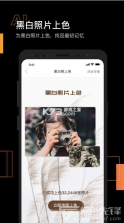
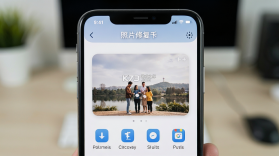
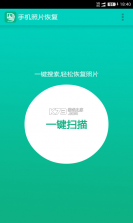

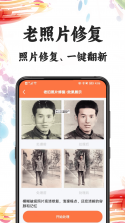

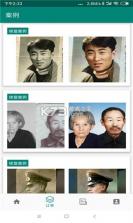
《手机照片全能修复》是一款专注于老照片、模糊照片、破损照片智能修复的安卓应用,通过AI算法对低分辨率、噪点、划痕、褪色等问题进行画质增强与细节还原。软件内置多种修复模式,涵盖人像清晰化、黑白上色、去雾去噪、无损放大等实用功能,适合家庭老照片翻新、证件照优化、社交图片提升等场景。界面采用简洁卡片式布局,操作门槛低,导入图片后一键即可完成处理,处理前后对比直观可见。应用体积轻巧,运行流畅,对中低端机型也有较好的适配性,在同类工具中口碑较为稳定。
- 一键智能修复老照片画质
- 支持黑白照片自动上色
- 人像清晰化效果自然
- 处理速度快且占用低
不少用户在整理家庭相册时,都会遇到一些泛黄、模糊、有折痕或霉斑的老照片,想修复却不知从何下手。《手机照片全能修复》针对这类需求提供了较为完整的解决路径。打开软件后,主界面会展示“老照片修复”“画质增强”“黑白上色”“无损放大”等入口,用户只需根据照片问题选择对应功能即可。以老照片修复为例,点击进入后从相册选取需要处理的图片,软件会自动识别照片中的划痕、噪点、模糊区域,并给出预览效果。此时可以对比原图与修复后的差异,如果对某些细节不满意,还能手动调整修复强度、锐化程度和降噪等级。对于黑白照片上色功能,软件会根据人物面部、衣物、背景等区域进行智能配色,生成彩色版本,色彩过渡较为柔和,不会出现大面积色块断层。画质增强模式适合手机拍摄的模糊照片或低像素截图,通过超分辨率算法提升清晰度,让文字边缘和物体轮廓更加锐利。无损放大则能在放大图片尺寸的同时尽量保留细节,减少锯齿和模糊。处理完成后,用户可以直接保存到相册,也可以分享到社交平台。需要注意的是,修复效果与原始照片的质量有关,如果原图损坏过于严重,修复结果可能有限,建议多尝试几种模式组合使用。软件内部分高级功能可能需要观看激励视频或开通会员,普通用户日常使用免费功能基本够用。
很多用户关心《手机照片全能修复》是否免费,这里可以明确说明:软件提供免费下载和基础功能免费使用,部分高级修复效果或批量处理能力需要解锁会员。对于偶尔修复一两张照片的用户来说,免费额度已经能够满足需求。使用前建议先清理手机存储空间,保证有足够容量保存处理后的图片,同时确保系统版本在安卓6.0以上,避免因兼容性问题导致闪退。安装时请从正规渠道下载APK文件,安装过程中如果提示“未知来源应用”,需要在手机设置中临时开启允许安装未知来源应用的权限,安装完成后可关闭该权限以保证安全。首次启动软件会请求相册读取和存储写入权限,这些权限是正常处理图片所必需的,拒绝授权会导致无法导入或保存照片。
| 功能模块 | 适用场景 | 操作难度 |
|---|---|---|
| 老照片修复 | 折痕、霉斑、褪色 | 一键自动 |
| 画质增强 | 模糊、噪点、低像素 | 可调参数 |
| 黑白上色 | 黑白人像、风景照 | 智能配色 |
| 无损放大 | 小图放大、印刷需求 | 选择倍数 |
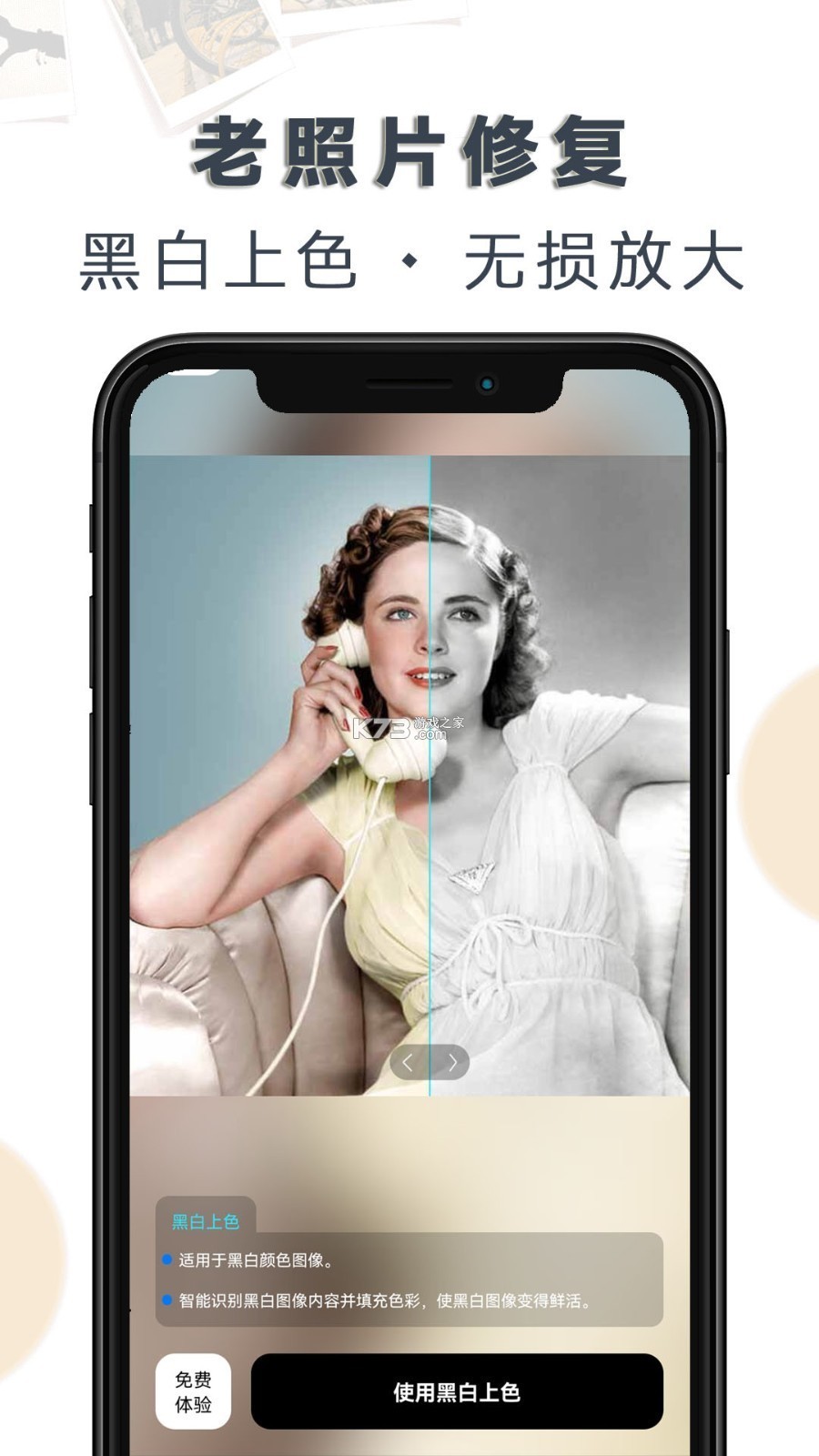
关于免费版的使用体验,这里展开说明几个关键点。免费版在功能上并未做过度阉割,核心的修复、增强、上色功能都可以试用,但每天有次数限制,超出后需要等待次日刷新或选择观看广告获取额外次数。部分高精度模型和批量处理功能为会员专属,适合有大量照片修复需求的用户。免费版处理后的图片会带有轻微水印,会员可去除。如果只是偶尔帮长辈修复几张老照片,免费版完全能够胜任。
安装过程中如果遇到解析包错误,通常是因为下载的APK文件不完整或与手机CPU架构不匹配,建议删除后重新下载,优先选择arm64-v8a架构的安装包。运行过程中若出现闪退,可以尝试清理软件缓存、关闭后台其他占用内存较大的应用,或者检查手机剩余存储空间是否充足。
部分安卓机型在保存图片时可能提示“保存失败”,这通常与存储权限被限制有关,可以进入手机设置-应用管理-手机照片全能修复-权限,手动开启存储和相册权限。如果手机开启了深色模式导致界面文字看不清,可以在软件设置中关闭跟随系统主题,切换为浅色界面。
对于修复后图片模糊的问题,建议不要过度放大原图,尽量选择画质较好的原始照片进行修复,同时适当降低修复强度,避免AI过度处理导致细节丢失。批量修复时建议分批进行,避免手机发热降频影响处理速度。
在手机照片修复这个细分领域,除了《手机照片全能修复》,市面上还有几款值得关注的工具。Remini曾经是非常热门的人像清晰化软件,对脸部细节的还原能力较强,但免费版限制较多。美图秀秀的老照片修复功能集成在App内,操作简单但专业度稍弱。醒图在画质增强和色彩调整方面表现不错,适合对后期有一定要求的用户。Snapseed作为谷歌出品的专业修图工具,虽然没有专门的AI修复模块,但通过细节、锐化、降噪等手动调整也能改善画质。PicsArt功能全面,但广告较多。Lightroom手机版在色彩和曝光调整上专业性强,但修复破损照片并非其强项。对于追求一键智能修复的普通用户,《手机照片全能修复》在易用性和效果之间取得了较好的平衡,免费功能也相对厚道,适合作为主力修复工具使用,其他软件可以作为补充。选择时建议根据自己的核心需求来判断,如果主要修复人像,可以多试几款对比效果;如果修复风景或物品照片,则侧重画质增强和降噪能力。安装此类软件时务必从官方渠道或可信应用市场下载,避免安装捆绑恶意插件的修改版。
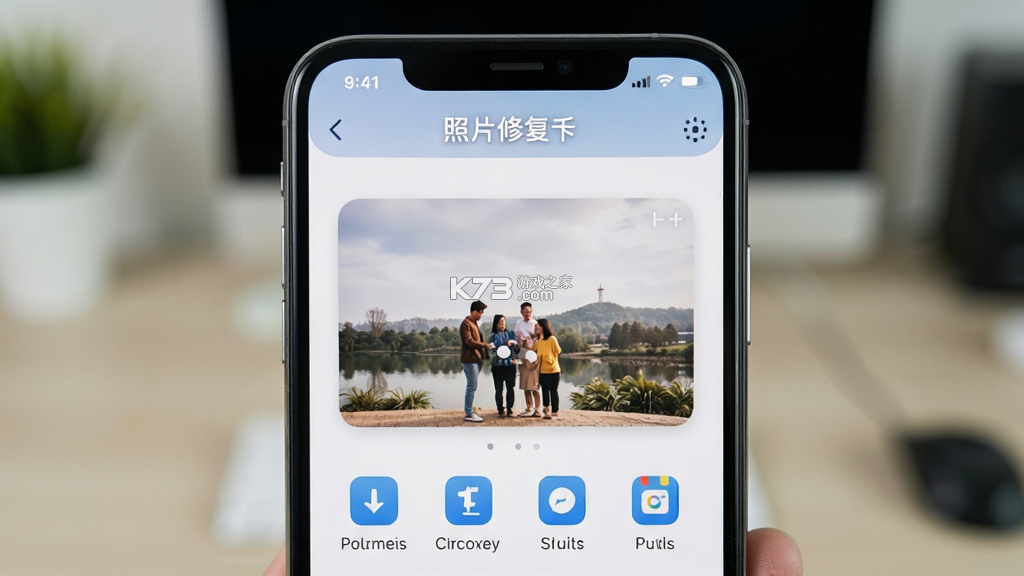
想要获得更好的高清修复效果,有几个实用技巧可以参考。导入照片前先在相册中对原图进行简单裁剪,去掉无关边缘区域,让AI算法更聚焦于主体。对于人像照片,可以优先使用“人像清晰化”模式,该模式针对面部五官和皮肤纹理做了专门优化,比通用修复模式效果更自然。如果照片整体偏暗或偏黄,可以先在手机自带相册中调整亮度和色温,再导入软件进行修复,这样能减轻AI的负担,提升最终画质。
处理黑白老照片时,建议先使用“画质增强”提升清晰度,再进行“黑白上色”,顺序颠倒可能导致上色区域识别不准。上色完成后如果发现某些区域颜色不理想,可以尝试更换上色风格或手动微调。对于有严重折痕或破损的照片,可以先用软件的“去划痕”功能处理,再整体增强画质,分步处理比一键修复更容易得到满意结果。
保存修复后的图片时,建议选择最高画质导出,避免二次压缩导致细节损失。如果需要打印或冲洗,可以先在电脑上查看效果,确认无误后再输出。对于修复后仍有些模糊的区域,可以尝试使用“无损放大”功能适当提升分辨率,但放大倍数不宜过高,一般2倍以内效果较为可控。定期更新软件版本也很重要,新版本通常会优化算法模型,提升修复成功率和画质表现。如果手机存储空间紧张,可以在修复完成后将原图备份到云端,再删除本地文件释放空间。
遇到软件打不开的情况,可以先检查是否被手机管家类应用拦截,将软件加入白名单后再尝试。若问题依旧,可以卸载后重新安装,安装前确保已备份好重要照片数据。使用过程中建议关闭其他后台应用,保证软件有足够运行内存,处理大尺寸图片时耐心等待,不要频繁切换界面,以免造成卡顿或闪退。
| 软件名称 | 功能优势 | 评分 |
|---|---|---|
| 美图秀秀 | 集成老照片修复与美颜 | ★★★★☆ |
| Remini | 人像清晰化效果突出 | ★★★★☆ |
| 醒图 | 画质增强与色彩调整 | ★★★★☆ |
| Snapseed | 专业手动调整细节 | ★★★★☆ |
| PicsArt | 功能全面编辑工具丰富 | ★★★☆☆ |
精品推荐
相关文章