
-


液态玻璃输入法 小米版下载v3.2.0
- 类型:工具
- 大小:309.81 MB
- 日期:2026-09-27
- 版本:v3.2.0

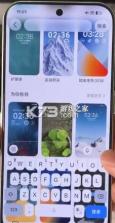
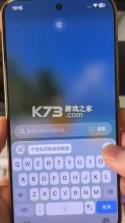
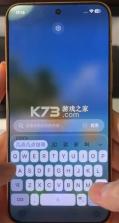
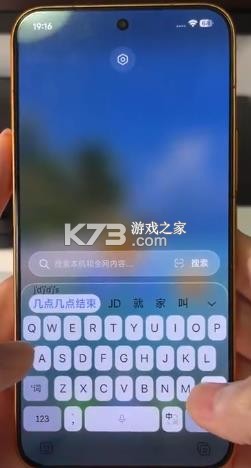
《液态玻璃输入法》小米版下载是给小米手机提供的一款视觉美学与高效交互设计的手机输入工具。突破传统键盘的沉闷外观,采用独特的流体模拟技术,呈现晶莹剔透的玻璃质感界面,让每一次按键都伴随细腻的物理反馈动画。支持自定义主题、动态皮肤及多种方言语音输入,兼顾美观与实用性。
独创流体视觉效果,打字过程充满艺术感。
智能纠错引擎强大,长句输入准确率极高。
高度自定义皮肤,满足个性化审美需求。
轻量级安装包,低端机型也能流畅运行。
无广告干扰设计,纯净的使用环境难得。
进入应用主界面后,点击底部导航栏最右侧的“外观”图标,这里汇聚了所有视觉配置选项。
系统默认提供三套预设方案:“极光幻彩”、“深海静谧”和“晨曦微露”,分别对应冷色调、中性色和暖色调场景。若
觉得预设不够独特,可点击右上角的“+新建”按钮,进入高级编辑器。
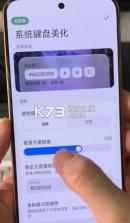
在编辑器中,左侧面板控制背景纹理,你可以选择纯色渐变、模糊图片或是内置的动态粒子流;中间区域调整按键样式,包括圆角半径、阴影深度以及按下时的缩放比例;右侧则是核心参数——“玻璃通透度”。
拖动滑块,数值越高,背景越清晰可见,适合浅色主题手机;数值越低,磨砂效果越强,能更好地隐藏杂乱桌面。
完成基础调整后,别忘了开启“触感反馈增强”,这会让每次敲击伴随轻微震动,配合视觉上的涟漪扩散,形成视听触三位一体的交互闭环。
保存配置时,建议为不同时间段创建独立方案,例如白天使用高亮度清爽版,夜晚切换至深色护眼版,设定自动切换时间,这样无需手动操作即可享受最佳视觉体验。
部分特殊字符键位也可单独定制,比如将常用的表情符号或快捷短语绑定到特定位置,进一步缩短输入路径。
进入设置:打开手机【设置】,找到【更多设置】或【其他设置】。
找到输入法管理:点击【语言和输入法】,然后选择【当前键盘】或【管理键盘】。
切换或停用:
切换:在“当前键盘”列表中,选择你安装的其他输入法(比如Gboard、搜狗等)作为默认。
停用:在“管理键盘”列表中,找到“小米输入法”或“搜狗输入法(小米版)”,关闭它后面的开关即可。
第一步检查后台进程占用情况。打开手机的“设置”->“应用管理”,找到液态玻璃输入法,查看其内存占用是否异常偏高。如果超过预期阈值,尝试强制停止后重新启动,释放被锁死的资源。
第二步关注系统权限冲突。部分省电策略会限制输入法的高性能渲染需求。进入电池设置,确认液态玻璃输入法未被列入“智能省电”名单,必要时将其设为“允许后台活动”或“高性能模式”。
第三步简化视觉负载。回到输入法内部的“外观”设置,适当降低“粒子特效数量”和“动画持续时间”。这两个参数对GPU压力影响最大,微调后即可大幅减轻渲染负担。
第四步清理缓存数据。长期使用积累的临时文件可能导致读取变慢。在应用信息页面点击“清除缓存”(注意不是清除数据,以免丢失个人词库),然后重启手机。
若上述方法无效,需考虑兼容性问题。检查当前Android版本是否为最新稳定版,旧版系统可能存在图形驱动缺陷。
确认没有安装其他冲突的悬浮窗类应用,它们常与输入法争夺屏幕焦点导致卡顿。
最后,作为终极手段,可尝试重置输入法词库。虽然这会丢失自定义词汇,但能排除因词库文件损坏导致的逻辑错误。定期维护这些细节,能让液态玻璃输入法始终保持在最佳状态。
使用前,请确保所处环境相对安静,避免风声、人声嘈杂等干扰源直接冲击麦克风。若必须在嘈杂场所使用,可佩戴有线耳机利用其麦克风的定向收音特性,这通常比手机自带麦克风效果更好。
调整语速与发音习惯。尽量保持匀速、清晰地说话,避免连读过多或使用过于生僻的俚语。对于有特定口音的用户,建议在设置中开启“方言适应”功能,选择对应的地域模型(如粤语、四川话等),系统会自动匹配相应的声学特征进行解码。
定期更新离线语音包至关重要。开发者会持续训练更优的数据集,新版本往往包含更多行业术语和高频词修正。在“工具箱”->“语音设置”中检查是否有可用更新,一键下载即可。如果某类专业词汇频繁出错,可利用“自定义热词”功能,手动添加正确读音与对应文字的映射关系,系统将优先匹配这些条目。
最后,检查麦克风权限是否被其他应用独占。关闭正在录音的社交软件或音乐播放器,确保输入法拥有完整的音频采集通道。通过这些细致入微的调整,绝大多数识别误差都能得到有效遏制。
 液态玻璃输入法
app
液态玻璃输入法
app
 高情商输入法
键盘app下载
高情商输入法
键盘app下载
 Lovekey
下载安装
Lovekey
下载安装
 百度输入法
app下载
百度输入法
app下载
 小艺输入法
官方版
小艺输入法
官方版
 曦码输入法
app官方版下载
曦码输入法
app官方版下载
 灵犀键盘
内测版
灵犀键盘
内测版
 豆包输入法
液态玻璃输入法
手机版
豆包输入法
液态玻璃输入法
手机版
 讯飞输入法
下载最新版
讯飞输入法
下载最新版
 fontstype
app
高情商输入法
下载安卓版
fontstype
app
高情商输入法
下载安卓版
 粤拼输入法
app
粤拼输入法
app
 个性签名设计师
安卓版
个性签名设计师
安卓版
 微软输入法
软件
微软输入法
软件
 彩虹艺术签名
精品推荐
相关文章


