-
倒计时悬浮 app下载免费v1.1.7
- 类型:其他
- 大小:132.31 MB
- 日期:2026-09-23
- 版本:v1.1.7

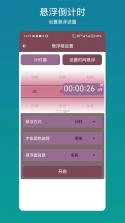
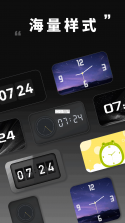
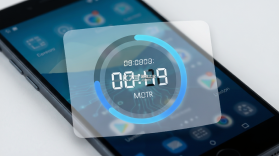
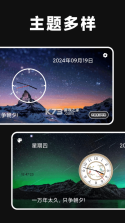
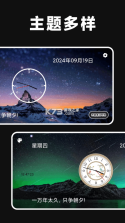
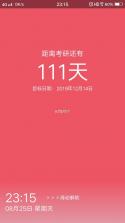
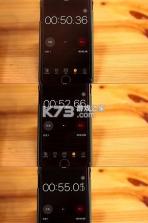
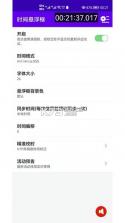

《倒计时悬浮》是一款专为安卓设备打造的轻量级时间管理工具,它能把重要的倒计时、秒表或日程提醒以悬浮窗形式常驻在屏幕最上层,无论你是在刷视频、看文档还是打游戏,时间进度都能一眼掌握。这款小工具主打「不打扰、不遮挡、不费电」的极简理念,安装包体积控制得相当克制,对老旧机型也十分友好。界面走的是清爽路线,没有花哨的广告弹窗,打开就能直接设定目标时间,支持自定义字体颜色、背景透明度以及悬浮位置,甚至可以设置成只有特定应用运行时才显示。对于备考刷题、厨房烹饪、直播控场、健身计时等场景,它都能充当一个安静又可靠的「时间管家」。目前该版本在各大应用市场保持着不错的用户口碑,不少效率爱好者将其列为桌面常驻必备。
- 悬浮窗响应灵敏拖动跟手不卡顿
- 支持毫秒级精度满足抢购与实验需求
- 耗电极低后台驻留几乎无感
- 自定义选项丰富透明度颜色随意调
很多朋友拿到《倒计时悬浮》后,第一反应是「悬浮窗怎么没出来」,其实这通常和系统权限有关。安卓系统出于省电和安全考虑,默认会限制应用在后台弹出悬浮窗,所以首次使用必须手动开启相关权限。下面把设置流程拆解清楚,跟着做基本一次就能成功。
第一步是安装完成后打开应用,主界面会有一个醒目的「启动悬浮」按钮。点击之后,系统大概率会弹出一个权限申请提示,要求允许「显示在其他应用上层」。这个权限的名称在不同品牌手机上略有差异,华为叫「悬浮窗」,小米叫「显示悬浮窗」,OPPO叫「悬浮窗权限」,vivo叫「后台弹出界面」,但本质都是同一个东西。务必点击允许,否则悬浮窗永远无法显示。
第二步是检查电池优化设置。部分安卓机型在应用进入后台一段时间后会自动冻结进程,导致悬浮窗消失。解决办法是在手机设置里找到「电池」或「省电与电池」,进入应用智能省电列表,把《倒计时悬浮》设为「无限制」或「允许后台高耗电」。这一步是保证悬浮窗长时间稳定的关键。
第三步是通知权限。虽然悬浮窗不依赖通知栏,但部分系统会把悬浮窗服务绑定在通知上,如果关闭通知可能导致悬浮窗被杀。建议保留通知权限,并将通知设为「静默」或「低优先级」,这样既不影响使用又不会频繁弹横幅。
第四步是设定具体倒计时。在主界面选择「新建倒计时」,输入目标时长,比如「25分钟」用于番茄工作法,然后点击「开始」。此时悬浮窗会立刻出现在屏幕上,你可以长按拖动调整位置,双指捏合还能缩放大小。如果悬浮窗遮挡了输入框,可以开启「边缘吸附」让它在不使用时自动半隐藏。
第五步是进阶玩法。在设置里可以开启「仅横屏显示」或「仅特定应用显示」,比如只让它在「抖音」或「王者荣耀」运行时出现,避免干扰正常聊天。还可以把倒计时绑定到通知栏快捷开关,一键启停。部分用户反馈说找不到「秒表悬浮」,其实在新建界面切换到「秒表」标签即可,操作逻辑和倒计时完全一致。
如果按照上述步骤操作后悬浮窗仍然不出现,可以尝试重启手机,或者到应用管理里清除《倒计时悬浮》的缓存数据后重新授权。极少数定制系统需要额外开启「锁屏显示」权限,在安全设置里能找到。切记不要同时安装多个悬浮窗类应用,容易互相抢占层级导致失效。
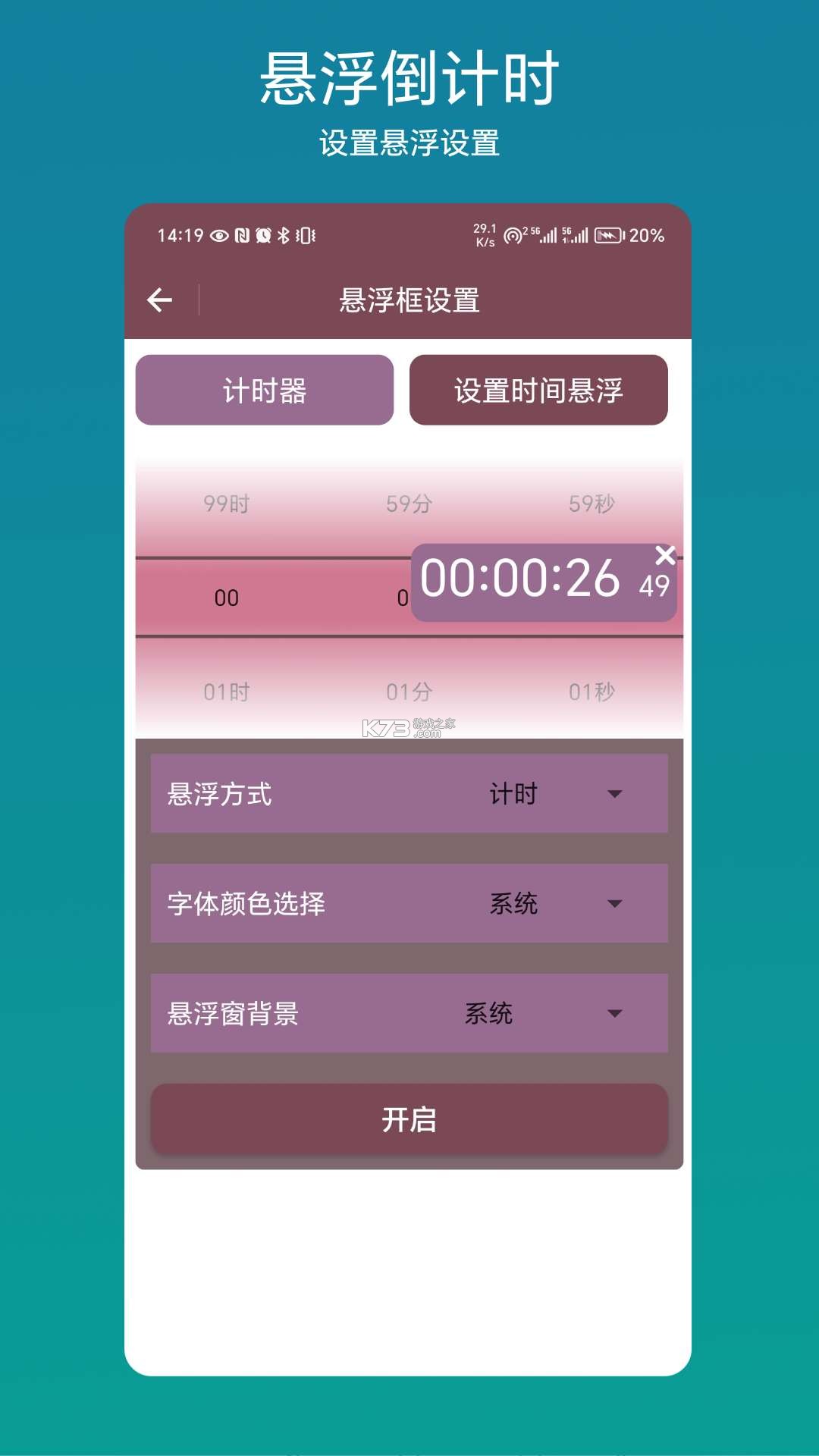
把倒计时固定在桌面上是很多用户的高频需求,毕竟每次打开应用再启动悬浮窗略显繁琐。《倒计时悬浮》提供了两种桌面呈现方式,一种是通过桌面小组件,另一种是利用系统自带的悬浮窗常驻。两种方法各有优劣,下面分别说明。
桌面小组件方式适合希望「一眼看到剩余时间」但不要求精确到秒的场景。长按手机桌面空白处,选择「添加小组件」,在列表里找到《倒计时悬浮》的2x1或4x1组件,拖到合适位置即可。点击小组件可以快速跳转到应用内修改目标时间,部分机型还支持直接在小部件上暂停和重置。小组件的刷新频率受系统限制,通常每分钟更新一次,所以秒级倒计时不建议用这种方式。
悬浮窗常驻桌面方式则更加灵活。开启悬浮窗后,把它拖动到屏幕角落,然后进入应用设置开启「桌面固定」。这样即使回到桌面,悬浮窗依然显示在最上层,不会被其他应用覆盖。如果你用的是全面屏手势,悬浮窗可能会和底部指示条冲突,此时建议把悬浮窗稍微上移,或者开启「避让导航栏」选项。
有些朋友反馈说桌面上的悬浮窗会被误触关闭,这其实是「点击穿透」设置的问题。在《倒计时悬浮》的悬浮窗设置里,可以开启「锁定位置」和「禁止点击穿透」,这样点击悬浮窗只会操作倒计时本身,不会误打开下层应用。注意开启锁定后需要长按才能移动,日常使用更安心。
如果你希望桌面上的倒计时在重启手机后自动恢复,需要到手机管家的自启动管理里允许《倒计时悬浮》自启动,否则每次开机都要手动打开一次。部分品牌手机还有「关联启动」限制,一并允许即可。
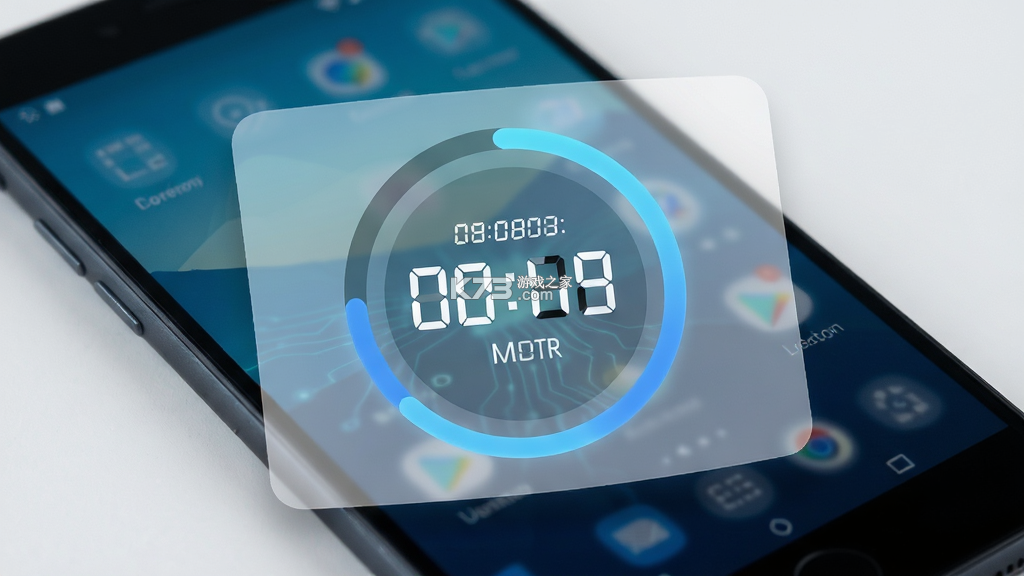
搜索「倒计时悬浮时钟下载」的用户,通常是想找一个既能当悬浮窗又能当时钟用的工具。《倒计时悬浮》恰好把这两个功能融合在一起,主界面默认显示当前系统时间,点击时间区域可以切换成倒计时或秒表模式,相当于一个多合一的时间面板。
下载渠道方面,建议优先选择正规应用市场或官方网站。目前该应用在各大主流市场均有上架,搜索「倒计时悬浮」即可找到。安装前注意查看应用详情页的权限说明,正常只需要「悬浮窗」和「通知」两项权限,如果索要通讯录或位置信息,请谨慎安装。切勿从陌生链接下载所谓「破解版」,容易植入恶意代码。
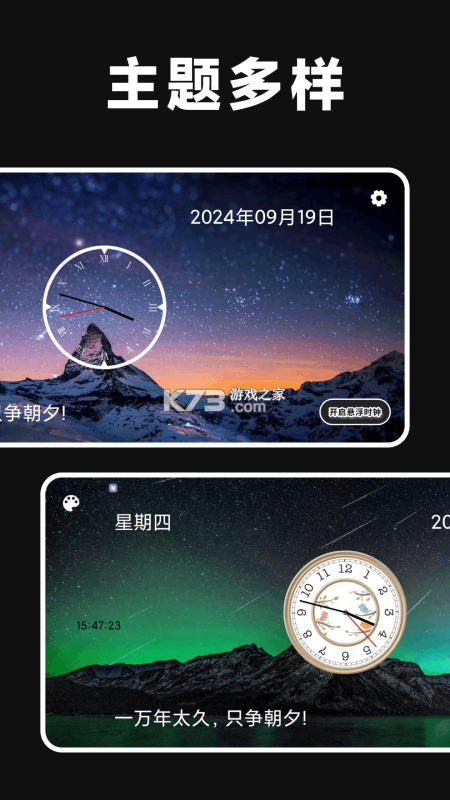
安装完成后首次启动,应用会引导你完成基础设置。时钟样式提供了数字和模拟两种,数字样式支持自定义字体和大小,模拟样式则更适合桌面装饰。倒计时部分支持预设常用时长,比如「1分钟」「5分钟」「10分钟」「25分钟」「1小时」,一键即可启动。
作为时钟使用时,悬浮窗可以设置成「半透明」或「极简模式」,只显示时分秒,不显示日期和星期,减少视觉干扰。如果你需要整点报时,可以在设置里开启「整点震动」或「整点提示音」,但注意这会略微增加耗电。长期挂机建议连接充电器,并关闭自动锁屏。
有用户问能不能把倒计时悬浮窗做成锁屏壁纸,目前安卓原生不支持第三方应用直接修改锁屏,但可以通过「息屏显示」功能曲线实现。部分机型在息屏设置里允许添加自定义文字,把倒计时时间填进去即可,不过刷新率较低,仅供参考。
| 功能项 | 说明 | 推荐场景 |
| 悬浮时钟 | 显示当前时间,可切换12/24小时制 | 桌面装饰、直播控场 |
| 倒计时 | 自定义时长,支持暂停和重置 | 番茄工作法、烹饪计时 |
| 秒表 | 毫秒级精度,支持计次 | 健身计时、实验记录 |
| 透明度调节 | 0%到100%无级调节 | 阅读时降低干扰 |
不少用户在搜索「倒计时悬浮黑色免费」,其实是想要一个深色主题且完全免费的版本。《倒计时悬浮》本身是免费应用,所有基础功能都不收费,深色模式在设置里直接切换即可,不需要额外付费。
开启深色模式后,悬浮窗背景会变成纯黑或深灰,文字自动转为白色,夜间使用不刺眼。如果你用的是OLED屏幕,纯黑背景还能省电。深色模式支持跟随系统自动切换,也可以手动设置定时开启,比如晚上10点到早上7点自动变黑。深色模式下建议把透明度调到70%以上,避免完全遮挡下层内容。
关于「免费」这一点需要说明,《倒计时悬浮》没有强制广告,也没有内购解锁功能,所有倒计时、秒表、悬浮窗样式都是开放的。应用内可能存在一个「捐赠」入口,但完全自愿,不影响任何功能使用。如果你在第三方渠道看到标价出售的版本,那一定是非官方的,请直接忽略。
有些用户误以为「黑色」是指黑色主题的安装包,其实应用本身只有一个安装包,主题颜色在设置里自由切换。除了黑色,还提供白色、蓝色、绿色、粉色等多种预设,也可以自定义RGB颜色值。悬浮窗的边框、阴影、圆角都能单独调整,可玩性不错。
如果开启深色模式后悬浮窗文字看不清,检查一下「文字颜色」是否被手动改成了黑色。正常情况下深色模式会自动反色,但自定义颜色会覆盖自动设置。解决方法是点击「恢复默认」按钮,让应用重新根据背景色计算文字颜色。
卸载《倒计时悬浮》本身并不复杂,但很多用户发现卸载后悬浮窗还在,或者应用列表里找不到卸载按钮,这是因为悬浮窗权限和桌面小组件残留导致的。下面把完整的卸载流程和善后工作讲清楚。
标准卸载路径是:打开手机设置 → 应用管理 → 找到「倒计时悬浮」→ 点击「卸载」。如果应用正在运行悬浮窗,系统会先提示「停止应用」,确认后即可完成卸载。卸载前务必先关闭悬浮窗,否则部分系统会残留一个透明窗口层,重启才能消失。
如果应用列表里找不到「倒计时悬浮」,可能是被隐藏了。在应用管理右上角点击「显示系统程序」,或者搜索包名「com.yfkj.clock」来定位。部分定制系统会把第三方应用归类到「其他应用」或「已下载」标签下,切换标签页就能看到。
卸载后如果桌面还有残留的小组件,长按小组件拖到「移除」即可。如果悬浮窗仍然显示,说明卸载没有彻底完成,可以重启手机后再检查。极少数情况下,悬浮窗服务会被其他应用唤醒,到电池优化里把相关权限关掉即可。
对于想保留数据但暂时不用的用户,可以在应用内选择「停止服务」,这样悬浮窗会消失但应用和数据还在。下次打开时直接启动即可,不需要重新设置。定期清理缓存可以避免应用体积膨胀,但不会影响倒计时预设。
如果你是通过第三方助手安装的,建议先用助手自带的卸载功能,再到系统设置里确认一遍。卸载后建议用手机管家扫描一次残留文件,确保没有遗留的配置文档占用空间。
| 软件名称 | 功能优势 | 评分 |
| 时间管家 | 多任务计时与日程提醒 | ★★★★☆ |
| 悬浮秒表 | 毫秒级精度悬浮显示 | ★★★★☆ |
| 番茄钟 | 专注计时与任务统计 | ★★★★★ |
| 桌面时钟 | 多样式桌面时间组件 | ★★★★☆ |
| 倒计时助手 | 纪念日与事件倒计时 | ★★★★☆ |
| 悬浮提醒 | 通知增强与悬浮弹窗 | ★★★★☆ |
精品推荐
相关文章