-

CrossPaste(通用跨设备剪贴板) 安卓app下载v2.2.1
- 类型:其他
- 大小:61.63 MB
- 日期:2026-09-23
- 版本:v2.2.1


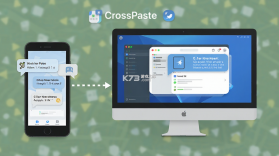



CrossPaste是一款主打跨设备剪贴板同步的效率工具,能让手机、平板、电脑之间的复制粘贴内容实时互通,把日常碎片化的文字搬运工作变得毫无存在感。它不依赖同一品牌生态,安卓、iOS、Windows、macOS、Linux都能混搭使用,局域网内自动发现设备,配对后即可静默同步文本、链接甚至图片。软件界面走的是极简路线,没有花哨的社交模块和广告推送,启动速度快,后台占用低,适合经常在多块屏幕之间来回切换的文字工作者、程序员和远程办公人群。用户社区里对它的评价集中在“无感同步”和“隐私可控”两点上,剪贴板历史默认本地加密存储,同步走局域网直连,不上传云端,这一点让不少对数据敏感的用户愿意长期留在桌面端。
- 跨平台混搭同步不挑设备品牌
- 局域网直连传输延迟低响应快
- 剪贴板历史本地加密更安心
- 界面极简无广告无社交干扰
- 支持文本链接图片多格式内容
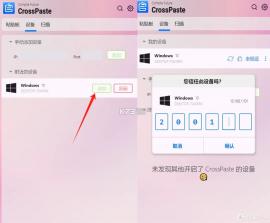
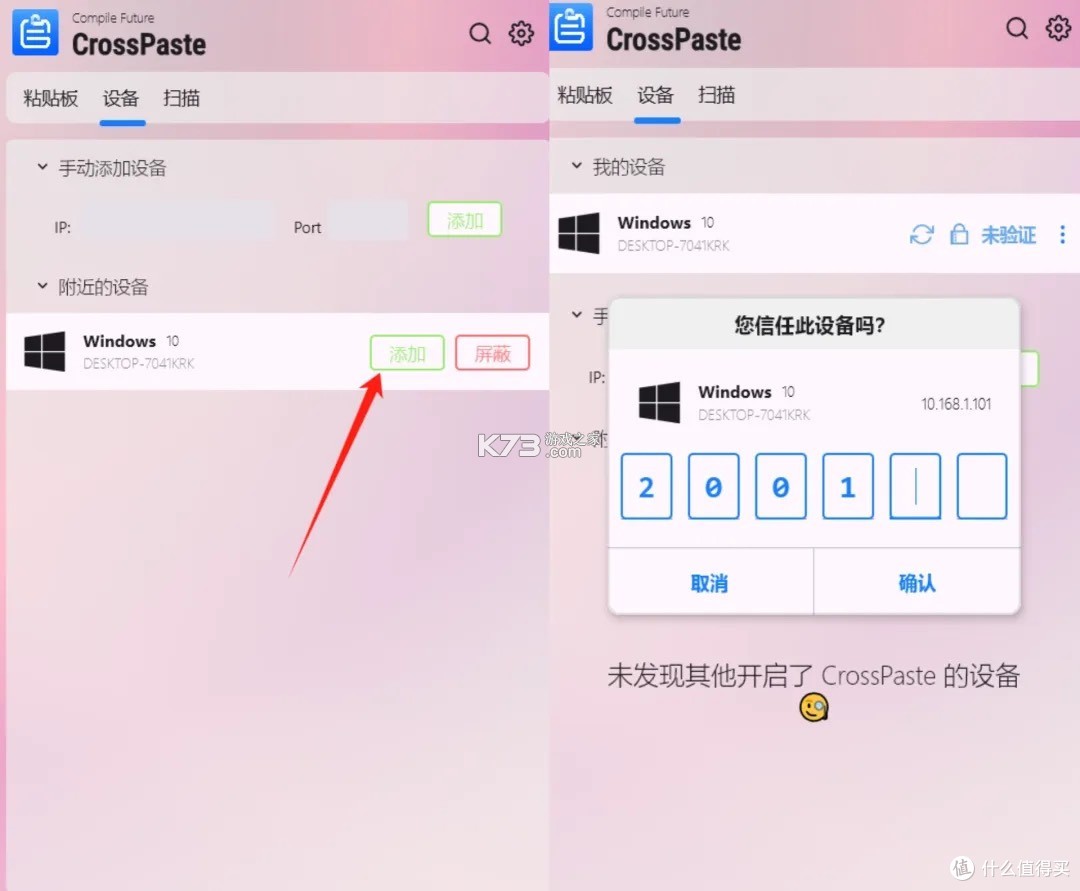
很多用户在搜索CrossPaste下载时,最关心的其实不是安装包本身,而是“这东西到底能不能在我手头的设备上跑起来”。目前CrossPaste覆盖了Android、iOS、Windows、macOS以及主流Linux发行版,安卓端安装包体积控制在几MB级别,对老机型相当友好。下载渠道方面,建议优先走官方GitHub Releases页面或者Google Play商店,第三方站点虽然也能找到APK,但版本号容易滞后,部分修改版还可能夹带推广插件。安装前先确认系统版本,安卓端最低要求Android 8.0,iOS端需要iOS 14以上,桌面端Windows 10起步,macOS则要10.15 Catalina或更新版本。如果手机是鸿蒙系统且没有谷歌服务框架,直接下载APK侧载即可,不需要额外配置。首次打开软件会引导你选择“作为发送端”还是“接收端”,其实这个设定随时可以在设置里切换,不用纠结。配对流程走的是局域网发现机制,确保所有设备连在同一个Wi-Fi下,点击“搜索设备”就能看到附近在线的终端,选中后输入一次性验证码即可完成绑定。验证码只在配对时使用一次,后续同步不再重复验证。需要特别注意的是,部分安卓机型在息屏后会主动杀掉后台同步进程,导致电脑端复制的内容无法及时推送到手机,这时候要去系统设置里把CrossPaste加入电池优化白名单,并锁定后台任务。同步内容类型方面,默认开启文本同步,图片和文件同步需要在设置里手动打开,因为大文件走局域网虽然快,但会占用较多内存缓存。如果发现设备搜不到彼此,先检查路由器是否开启了AP隔离功能,这个选项会阻止同一Wi-Fi下的设备互相通信,关掉之后基本都能解决。另外Windows端如果装了第三方防火墙,记得放行CrossPaste的本地网络权限,否则会出现“已配对但收不到内容”的尴尬情况。安卓端在Android 13及以上版本还需要授予“附近设备”权限,否则搜索功能直接罢工。建议把常用设备设为“信任设备”,这样后续连接不需要重复验证,减少操作步骤。剪贴板历史默认保留最近200条记录,可以在设置里调整条数上限,也可以一键清空全部历史。对于经常复制敏感信息的用户,开启“退出时自动清除历史”会更稳妥。CrossPaste的同步走的是端到端加密通道,密钥在配对时生成并存储在本地,官方服务器不参与内容转发,所以即便在公共Wi-Fi环境下使用,内容被截获的风险也极低。如果只是偶尔在手机和电脑之间传一段文字,用微信文件传输助手也能凑合,但高频次、多设备、大段文字搬运的场景下,CrossPaste的顺手程度明显高出一个层级。
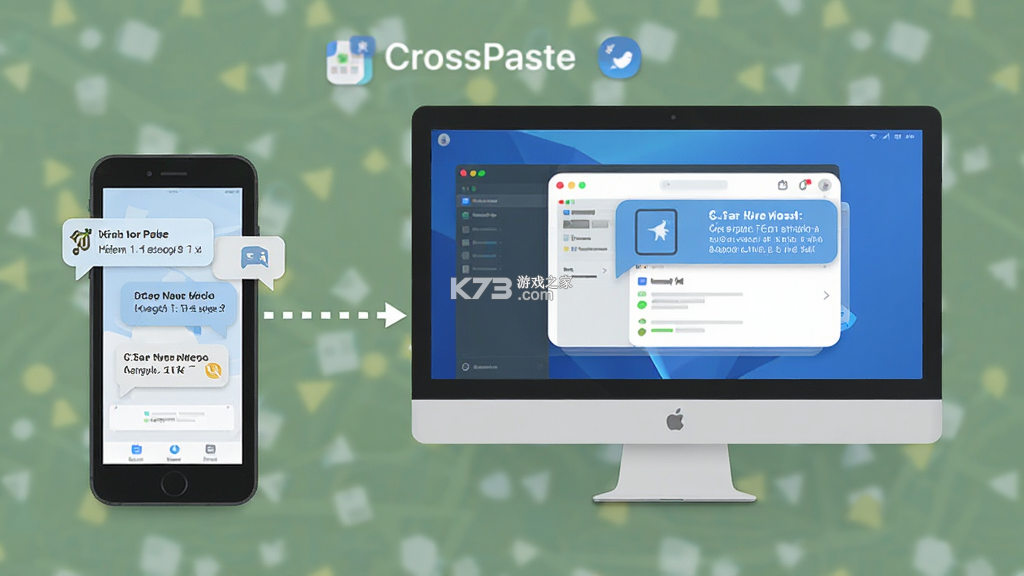
CrossPaste的日常使用逻辑非常直白,把它当成一个“看不见的中间人”就好。手机复制一段地址,电脑上直接Ctrl+V就能粘贴出来;电脑上截了张图,手机相册里立刻多出一张。整个过程不需要手动点“发送”或“接收”,软件在后台默默完成推送。下面把几个高频使用场景拆开来讲,方便新用户快速上手。
| 使用场景 | 操作步骤 | 注意事项 |
| 手机→电脑传文字 | 手机复制→电脑直接粘贴 | 确保两端在线且已配对 |
| 电脑→手机传链接 | 电脑复制→手机通知栏点粘贴 | 安卓端需开启通知读取权限 |
| 多设备轮流复制 | 任意设备复制→其他设备按需粘贴 | 历史记录里可翻找旧内容 |
| 传图片/截图 | 设置里开启图片同步→复制即传 | 大图建议连5G Wi-Fi频段 |
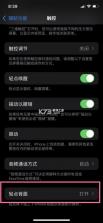
安卓端有一个容易被忽略的权限叫“后台弹出界面”,部分定制系统默认禁止,导致手机收到同步内容时无法自动弹出粘贴提示,需要去应用权限里手动放行。电脑端Windows版本在首次运行时,如果系统弹出“Windows安全中心”的防火墙提示,务必勾选“专用网络”并允许访问,否则局域网发现会失败。macOS用户则要在“安全性与隐私”里给CrossPaste授予“辅助功能”权限,否则模拟粘贴操作会失效。建议把CrossPaste加入开机自启列表,这样每次打开电脑它就已经在后台待命,不用手动启动。如果遇到同步延迟明显的情况,先看设备是否处于同一网段,有些路由器会同时发射2.4G和5G两个频段,手机连了5G而电脑连了2.4G,虽然名称一样但实际属于不同子网,互发现会出问题。统一频段之后延迟通常降到毫秒级。剪贴板历史里长按某条记录可以置顶或删除,置顶的内容不会被自动清理覆盖。对于需要反复粘贴同一段内容的用户,置顶功能比反复复制省事得多。软件本身没有账号体系,换设备只需重新配对,旧设备移除即可,不存在“登录不上”的困扰。
手机版安装过程不复杂,但安卓生态的碎片化让不同品牌机型在细节上有些出入。下载APK文件之后,部分手机会弹出“禁止安装未知来源应用”的拦截提示,这不是软件有问题,而是系统默认的安全策略。去设置里搜索“安装未知应用”,找到你用来打开APK的那个文件管理器或浏览器,把权限改成“允许”即可继续安装。安装完成后首次启动,系统会依次索要通知权限、附近设备权限和剪贴板读取权限,这三个权限缺一不可。通知权限用于接收同步提醒,附近设备权限负责局域网发现,剪贴板读取权限则是核心功能的基础。有些用户担心剪贴板权限会泄露隐私,实际上CrossPaste只在本地处理剪贴板内容,同步数据走的是点对点加密通道,没有云端留存环节。
华为和荣耀机型在升级到鸿蒙系统之后,后台管理策略变得更为激进,CrossPaste如果被划出后台,同步会直接中断。解决办法是进入“应用启动管理”,把CrossPaste改成手动管理,并勾选“允许自启动”“允许关联启动”“允许后台活动”三个选项。小米和红米手机则在“省电策略”里选择“无限制”,同时锁定后台任务。OPPO、vivo、一加等ColorOS和OriginOS机型,需要在“电池”设置里关闭“智能省电”对CrossPaste的限制。这些操作听起来繁琐,但设置一次之后就能长期稳定运行。
存储空间方面,CrossPaste的安装包不到10MB,安装后占用大约30MB左右,剪贴板历史如果保留较多图片记录,缓存会逐步增长。建议每隔一段时间在设置里清理一次历史缓存,避免占用过多手机存储。如果手机存储空间本身比较紧张,可以把历史保留条数调低到50条,减少缓存压力。
安装过程中如果遇到“解析包错误”,大概率是下载的APK文件不完整,重新下载一次即可。如果提示“应用未安装”,先检查手机里是否已经存在同名应用,卸载旧版本再装新版本。部分安卓平板在安装后界面会强制横屏,CrossPaste的布局自适应做得不错,横屏下依然能正常操作。对于使用双开助手或虚拟机环境的用户,CrossPaste在虚拟空间内可能无法正常调用剪贴板接口,建议在真机主空间使用。安装完成后建议先跑一次配对测试,确认手机和电脑之间能正常互传文字,再投入日常使用。
CrossPaste 2.2.1版本在同步稳定性和权限适配上做了不少修补,安卓端的变化尤其明显。开发团队显然收到了大量来自国内定制系统的反馈,这一版针对后台保活机制重新调整了心跳策略,设备在息屏状态下的在线保持时间有所延长,电脑端复制内容后手机端收到的速度比上一版更跟手。局域网发现模块也换了新的广播协议,在设备数量较多的办公网络里,搜索列表的刷新速度更快,重复设备条目被合并处理,不再出现同一个终端显示两三次的情况。
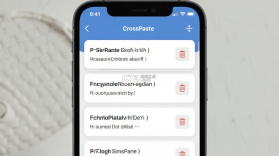
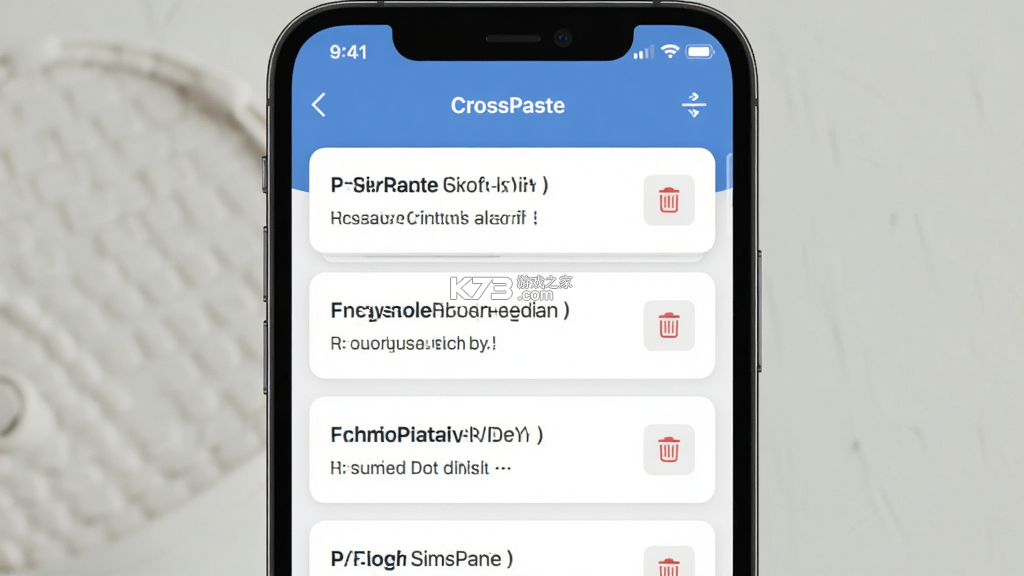
剪贴板历史的存储结构做了轻量化改造,文本记录采用增量压缩,图片记录则生成缩略图预览,历史列表滚动更流畅。新增了“按设备筛选历史”的选项,多设备用户可以在历史面板顶部切换来源设备,快速定位到某台电脑或手机推送过来的内容。同步设置里多了一个“仅在充电时同步大文件”的开关,对于经常用手机热点办公的用户来说,这个选项能避免图片同步吃掉太多电量。
配对流程简化了一步,验证码从六位数字改成四位,输入框自动弹出数字键盘,减少误触。信任设备列表现在支持重命名,可以把“DESKTOP-ABC123”改成“我的台式机”这种好记的名字,后续管理更直观。安卓端还修复了在Android 14上读取剪贴板时偶发的空指针崩溃问题,之前部分用户反馈的“复制后软件闪退”现象在这一版里已经不再出现。如果你之前遇到过打开CrossPaste就闪退的情况,升级到2.2.1之后应该能恢复正常,升级前记得先导出剪贴板历史,避免数据丢失。
桌面端同步跟进了一些细节优化,Windows版本修复了在高DPI缩放显示器上界面模糊的问题,macOS版本则改进了与Stage Manager的兼容性。Linux端的Wayland支持仍在完善中,部分发行版下剪贴板监听需要额外配置。整体来看2.2.1是一个以修bug和打磨体验为主的版本,没有引入颠覆性新功能,但日常使用的顺手程度确实上了一个台阶。更新方式上,安卓端如果是从Google Play安装的会自动推送,侧载用户需要手动下载新APK覆盖安装,覆盖安装不会清除已有配对信息和历史记录,可以放心升级。
CrossPaste没有传统意义上的账号注册和登录流程,它不依赖云端账户来识别用户身份,设备之间的信任关系通过本地配对建立。
打开软件之后不会看到“注册”“登录”这类按钮,取而代之的是“添加设备”和“我的设备”两个入口。
配对时生成的验证码只在当次连接中有效,验证通过后设备信息会写入本地信任列表,后续同步不再需要重复验证。
这种去中心化的设计意味着你不需要记住任何密码,也不存在“忘记密码”的找回流程。
如果更换手机或重装系统,旧设备的信任记录会保留在电脑端,需要手动在电脑上移除旧设备,再重新配对新的手机。
移除设备的操作在“我的设备”列表里向右滑动即可看到删除按钮,删除后该设备将无法再接收同步内容。
需要留意的是,CrossPaste的信任关系是双向的,手机端删除了电脑,电脑端也会同步失效,两端需要重新配对。
对于共用电脑的场景,比如办公室的公共台式机,建议在使用完毕后主动移除配对,避免自己的手机剪贴板内容被其他人看到。
软件设置里有一个“退出时断开所有设备”的选项,勾选之后每次关闭CrossPaste都会清空信任列表,适合在临时设备上使用。
部分用户误以为CrossPaste需要注册才能同步,其实只要设备在同一个局域网内,配对成功后就能直接使用全部功能。
如果配对时提示“验证码错误”,检查两台设备的时间是否同步,时间偏差过大会导致验证码校验失败。
CrossPaste的本地化设计让它在隐私敏感场景下比云端剪贴板工具更有优势,代价是无法跨网络同步,出门在外手机和家里电脑不在同一Wi-Fi下就用不了。
对于需要远程同步的用户,可以配合虚拟局域网工具把异地设备拉进同一个网段,CrossPaste的发现机制同样适用。
安卓端在“关于”页面可以看到当前设备的唯一标识符,这个标识符用于配对时的设备识别,不包含任何个人信息。
如果误删了信任设备,重新配对即可恢复,历史记录不会因为移除设备而丢失,它们仍然保存在各自的本地数据库中。
总体而言,CrossPaste把“登录”这个概念从工具里彻底拿掉了,用起来更像是一个即插即用的本地服务,没有账号体系的束缚。
| 软件名称 | 功能优势 | 评分 |
| 剪贴板同步 | 轻量级跨设备文本同步工具 | ★★★★☆ |
| KDE Connect | 开源跨设备互联通知同步 | ★★★★☆ |
| Pushbullet | 跨平台推送与剪贴板共享 | ★★★★☆ |
| LocalSend | 局域网文件互传无需联网 | ★★★★★ |
| 隔空传 | 手机电脑文件快速互传 | ★★★★☆ |
| Snapdrop | 浏览器端局域网快传工具 | ★★★★☆ |
| 快传助手 | 免流量局域网传输助手 | ★★★★☆ |
精品推荐
相关文章