
-

VMOS云手机 下载免费v4.0.0.10
- 类型:其他
- 大小:81.29 MB
- 日期:2026-09-21
- 版本:v4.0.0.10

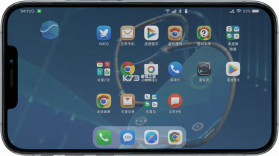

《VMOS云手机》是一款运行在安卓设备上的虚拟云手机工具,让用户在本地手机里再开辟一台独立运行的安卓虚拟系统。它相当于把一台完整安卓手机装进你的手机里,无需额外购买实体设备就能体验多开、挂机、测试应用等场景。软件支持后台云端托管运行,本地熄屏或断网也不影响虚拟系统内任务的持续执行,对于需要长时间挂机的手游玩家或应用测试人员来说非常实用。虚拟系统与真机环境相互隔离,数据独立存储,既能保护主系统隐私,也能避免应用冲突。整体界面简洁直观,上手门槛低,无论是想双开社交软件还是想在云端挂机刷资源,都能找到对应的使用方式。
- 云端托管运行不占本地资源
- 独立虚拟系统数据隔离更安全
- 支持多开挂机与应用测试场景
- 真机熄屏断网任务照常执行
- 操作界面清爽新手也能快速上手
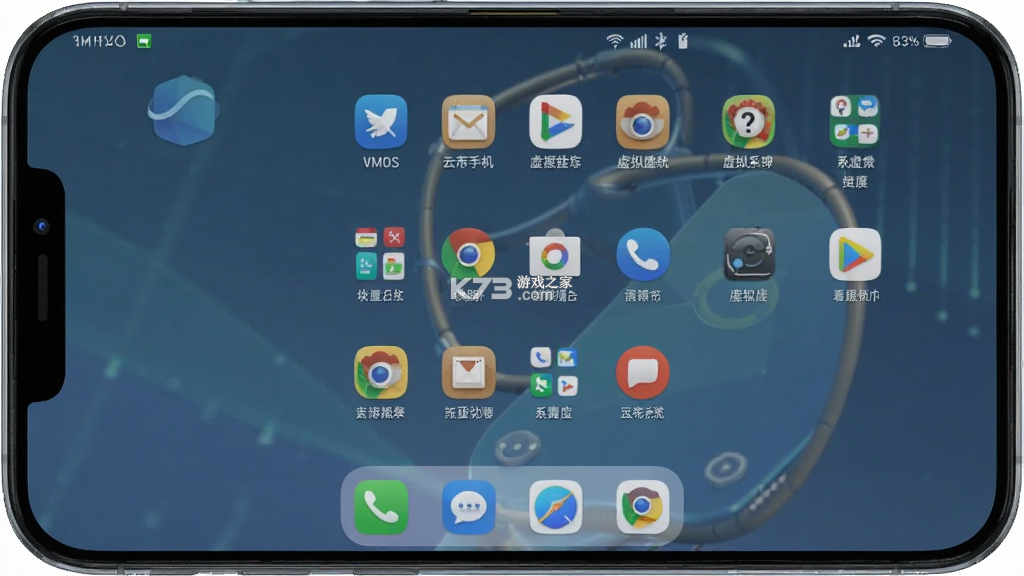
不少刚接触云手机概念的朋友会好奇《VMOS云手机》到底该怎么用,其实它的操作逻辑和普通安卓手机几乎没有区别,只是多了一层云端托管的机制。打开软件后你会看到一个类似手机桌面的主界面,这里就是你的虚拟手机空间。你可以像操作真机一样在里面安装应用、登录账号、设置壁纸,所有操作都直观易懂。
首次进入时需要根据引导完成基础配置,系统会提示你授予必要的权限,包括存储读写、网络访问、悬浮窗等。这些权限是虚拟系统正常运行的基础,建议全部允许,否则可能出现应用闪退或无法联网的情况。存储权限必须开启,否则虚拟系统无法创建数据分区,会导致初始化失败。
配置完成后就可以在虚拟系统里安装你需要的应用了。点击桌面上的应用市场图标,或者通过本地APK导入的方式安装都可以。安装过程和真机一致,等待进度条走完即可打开使用。如果你打算挂机手游,建议在虚拟系统内登录游戏账号后,将《VMOS云手机》切到后台,云端会接管运行,本地手机可以做其他事情。
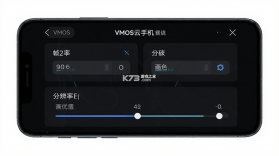
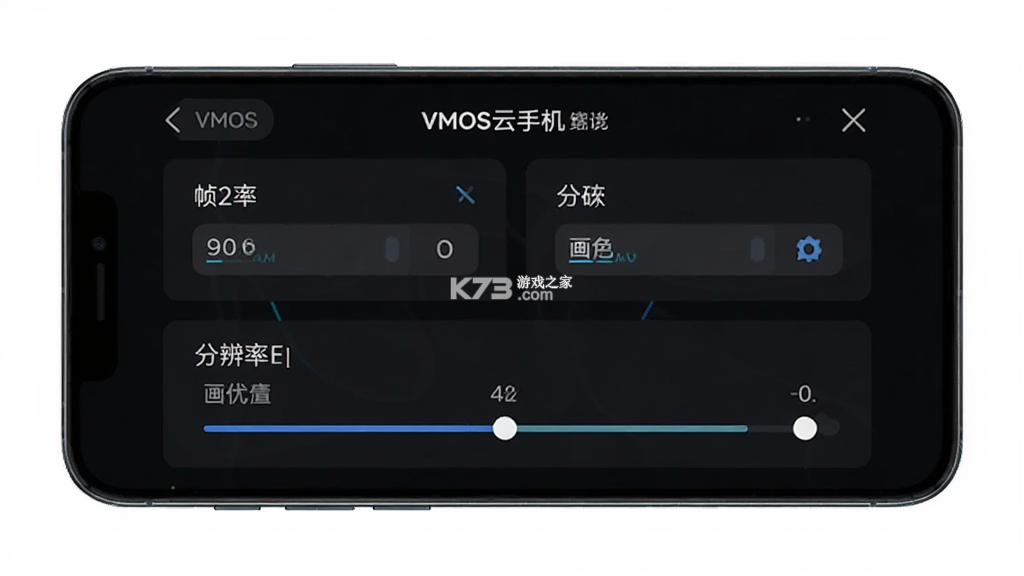
合理分配虚拟系统的运行内存和存储空间能明显提升流畅度,建议根据本地手机剩余空间灵活调整。在设置中心里可以找到性能调节选项,把分辨率调低一档、帧率限制在30帧,挂机时会更省资源。日常使用时可以开启悬浮窗快捷入口,方便随时切换回虚拟系统查看进度。
虚拟系统内不要存放过于敏感的个人信息,虽然数据隔离做得不错,但养成良好使用习惯总是更稳妥。退出虚拟系统时记得在设置里选择正确的关机或重启方式,直接杀后台可能导致数据丢失。整体来说《VMOS云手机》的上手难度很低,跟着引导走一遍基本就能掌握核心用法。
很多人第一次听到云手机这个概念时会感到困惑,不太明白它和普通手机有什么区别。《VMOS云手机》本质上是一个安卓虚拟化工具,它在你的真实手机里创建一个隔离的虚拟安卓环境,这个环境拥有独立的桌面、应用列表、存储空间和系统设置。你可以把它理解成手机里的另一台手机,两台手机互不干扰,数据完全分开存放。
这种设计带来的好处很直接。比如你想同时登录两个微信账号,真机只能装一个微信,但虚拟系统里可以再装一个,两个账号同时在线互不影响。再比如你想挂机玩手游又不想让游戏一直占用本地屏幕和电量,就可以把游戏装在虚拟系统里,开启云端托管后本地手机该干嘛干嘛。
《VMOS云手机》的虚拟系统运行在云端服务器上,本地设备主要负责显示和操作指令的传输。这意味着虚拟系统的运算和存储压力不在你的手机上,即使本地手机配置一般,虚拟系统里的应用也能保持相对流畅的运行状态。当然网络质量会影响操作跟手程度,WiFi环境下体验最佳。
虚拟系统支持ROOT权限开启,对于需要高级权限的应用测试场景来说非常方便,开启后可以自由修改系统文件、安装XPosed框架等。不过ROOT权限也意味着更高的操作风险,不熟悉安卓系统的用户建议保持默认关闭状态。
数据安全方面,《VMOS云手机》的虚拟系统和真机系统相互隔离,虚拟系统内的应用无法直接读取真机的通讯录、短信等隐私数据。这种隔离机制在一定程度上提升了使用安全性,但用户仍需注意不要在虚拟系统内随意授予陌生应用敏感权限。
在《VMOS云手机》中开启ROOT权限是不少进阶用户关心的问题,尤其是需要运行特定工具或进行深度定制的场景。虚拟系统默认状态下ROOT是关闭的,这样能保证系统稳定性和安全性。开启入口藏在设置里面,路径并不复杂。
进入虚拟系统后找到设置图标,点击进入后滑动到系统选项区域,可以看到ROOT权限的开关。点击开关后系统会弹出风险提示,确认后等待几秒钟ROOT权限就会激活。开启ROOT后部分银行类应用和带有安全检测的游戏可能无法正常运行,遇到这种情况可以临时关闭ROOT再使用。
ROOT开启成功后你可以在虚拟系统内安装需要高级权限的应用,比如钛备份、RE管理器、XPosed框架等。这些工具能帮你实现应用冻结、系统文件修改、功能模块注入等操作。对于开发测试人员来说,ROOT环境是调试应用的必要条件。
不建议在ROOT环境下进行来源不明的应用安装和系统文件删除操作,虚拟系统崩溃后虽然可以重置,但里面的数据会全部丢失。如果只是日常挂机和多开使用,保持ROOT关闭状态完全够用,还能减少不必要的兼容性问题。
需要留意的是每次重置虚拟系统后ROOT状态会恢复默认关闭,需要重新手动开启。虚拟系统内的ROOT权限不会影响真机系统,两者完全隔离,不必担心真机失去保修或安全性下降。
用《VMOS云手机》挂机手游是很多用户的核心使用场景,掌握一些技巧能让挂机过程更稳定高效。
进入虚拟系统后先把游戏安装好并登录账号,调整好游戏内的挂机设置。
建议把游戏画质调到最低档位,关闭特效和音效,这样能大幅降低云端资源消耗。
在云手机设置里把虚拟系统分辨率调到720P或更低,帧率限制在24到30帧之间,挂机稳定性会明显提升。
网络方面尽量使用稳定的WiFi连接,移动网络波动可能导致操作指令延迟。
如果挂机过程中发现虚拟系统卡顿,可以尝试在设置里清理后台进程释放内存。
长时间挂机建议开启云端托管模式,本地手机关屏后虚拟系统仍在运行。
托管模式下不要频繁切换账号或修改系统设置,容易触发云端安全机制导致虚拟系统被临时冻结。
部分游戏对云手机环境有检测机制,遇到闪退或黑屏时可以尝试更换虚拟系统的安卓版本。
挂机期间定期查看虚拟系统状态,确保网络连接正常、存储空间充足。
虚拟系统内不要同时运行多个大型游戏,资源争抢会导致全部卡顿,建议一次专注挂一个游戏。
需要批量操作时可以在虚拟系统内安装自动化脚本工具,但要注意脚本来源的安全性。
遇到游戏更新时先在虚拟系统内完成更新再启动挂机,避免更新中断导致任务失败。
如果虚拟系统频繁重启,可以到k73游戏网搜索相关解决方案,或者查看k73游戏网的云手机专题获取更多帮助。
掌握这些基础技巧后,用《VMOS云手机》挂机的体验会顺畅很多。
| 挂机场景 | 建议设置 | 注意事项 |
| 手游日常任务 | 720P + 30帧 + 关闭音效 | 定时查看防止掉线 |
| 长时间挂机刷资源 | 540P + 24帧 + 云端托管 | 确保WiFi稳定不断连 |
| 多账号同时在线 | 分多个虚拟系统运行 | 注意本地存储余量 |
| 软件名称 | 功能优势 | 评分 |
| 红手指云手机 | 云端挂机稳定多开流畅 | ★★★★☆ |
| 多多云手机 | 性价比高批量管理方便 | ★★★★☆ |
| 雷电云手机 | 游戏适配好操作延迟低 | ★★★★★ |
| 夜神模拟器 | 电脑端运行安卓应用 | ★★★★☆ |
| 51虚拟助手 | 应用多开分身管理 | ★★★☆☆ |
精品推荐
相关文章


