-

私密保险箱 官方app下载安装v3.6.2
- 类型:其他
- 大小:19.34 MB
- 日期:2026-09-20
- 版本:v3.6.2

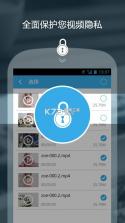
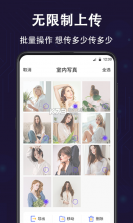
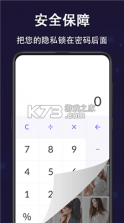

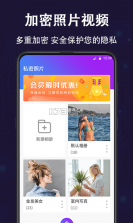

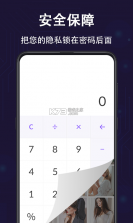
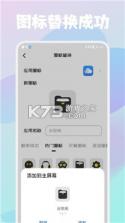
《私密保险箱》是一款专注于个人隐私保护的安卓实用工具,能够将照片、视频、文档等私密文件加密存储,防止他人翻看手机时泄露个人隐私。软件采用本地加密机制,支持密码与图案双重解锁方式,界面简洁易上手,无需联网即可完成全部加密操作,适合注重隐私安全的普通用户日常使用。
- 本地加密存储不上传云端
- 支持相册视频文档多格式
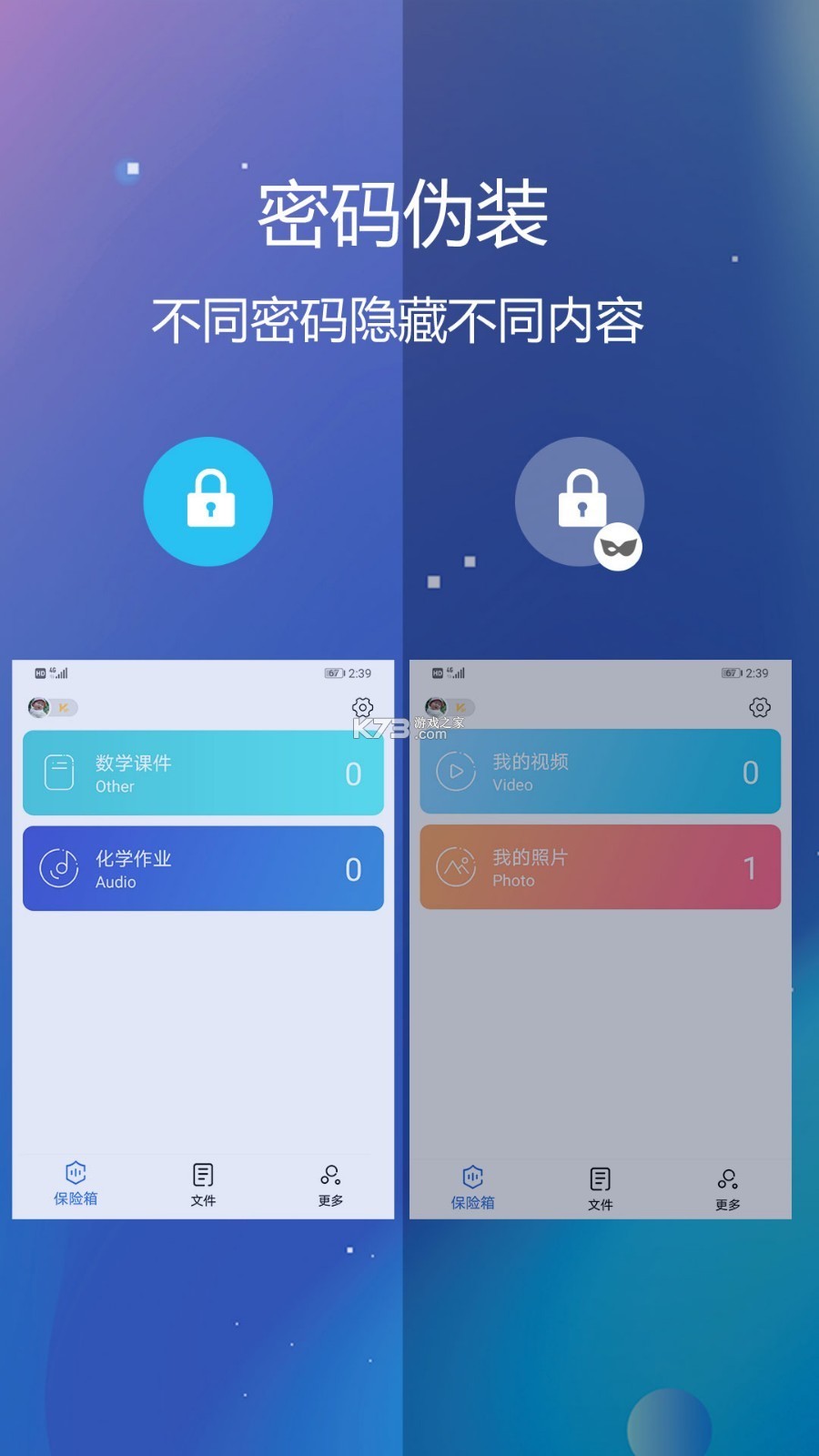
- 伪装图标防止他人察觉
- 密码图案双重解锁保障
- 操作简单新手快速上手
不少用户在使用《私密保险箱》时最担心的就是忘记密码,毕竟里面存放的可能是重要照片或工作文档。忘记密码后能否找回,取决于你之前是否设置了密保问题或绑定了邮箱。如果两者都没有设置,那加密文件基本无法通过官方途径恢复,这是本地加密软件的共性特点。
遇到忘记密码的情况,先不要急着卸载重装,卸载软件会导致加密文件一并清除且无法恢复。正确的做法是在解锁界面点击“忘记密码”,查看是否有密保问题可以回答。如果密保问题也忘记了,可以尝试回忆常用密码组合,部分版本支持通过绑定邮箱重置。
对于已经忘记密码也忘记密保答案的用户,可以尝试联系软件官方客服,提供相关购买凭证或使用记录,看是否能获得技术支持。但需要明确的是,本地加密文件在密码丢失后恢复概率极低,日常使用建议定期将重要文件备份到电脑或其他存储设备。
预防永远比补救重要。建议在设置密码时选择自己熟悉但不易被猜到的组合,密保问题设置成只有自己知道的答案,同时绑定常用邮箱。如果手机支持指纹解锁,也可以开启指纹快速解锁功能,既方便又安全。
部分用户反馈在换手机后想找回旧手机里的加密照片,这种情况需要旧手机仍能正常解锁《私密保险箱》,通过软件内的导出功能将文件解密后传输到新手机。如果旧手机已经无法开机或软件已被卸载,加密文件同样无法恢复。
日常使用中建议每隔一段时间就检查一下密码是否还记得,可以把密码提示写在只有自己能看懂的地方。对于特别重要的文件,不要只依赖单一加密软件存储,多重备份才是王道。
如果实在想不起密码,可以尝试使用一些密码恢复工具,但这类工具成功率有限且存在安全风险,不建议随意下载不明来源的破解软件,以免造成二次损失。最稳妥的方式还是养成定期备份的好习惯。
综合来看,《私密保险箱》的密码找回机制相对有限,用户在初次使用时就应该认真设置密保信息。如果密码和密保都丢失,基本只能接受文件无法恢复的现实。这也提醒我们,任何加密工具都不能完全替代定期备份。
| 功能模块 | 操作路径 | 核心说明 |
| 导入文件 | 首页点击“+”→选择文件类型 | 支持相册、视频、文档批量导入 |
| 设置密码 | 我的→安全设置→修改密码 | 建议使用数字+字母组合提升安全 |
| 伪装图标 | 设置→图标伪装→选择样式 | 可将图标伪装成计算器等常见应用 |
| 文件导出 | 长按文件→导出到本地 | 导出后文件恢复为普通格式 |
| 云备份 | 设置→备份与恢复→开启云同步 | 需登录账号,备份内容仍加密 |
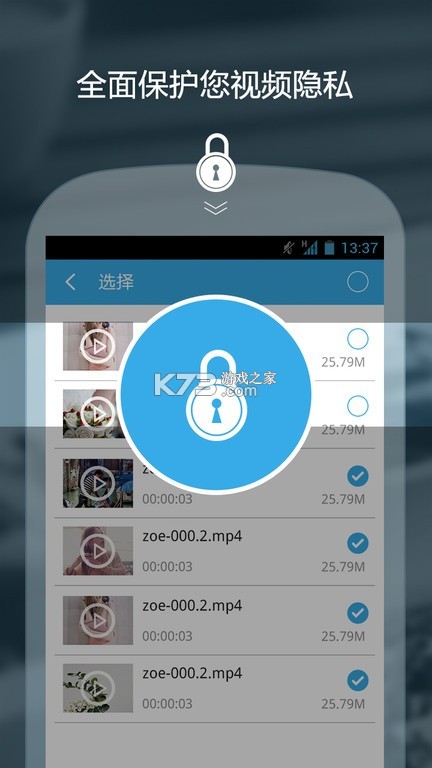
《私密保险箱》的操作逻辑并不复杂,新手用户按照引导流程走一遍基本就能掌握。导入文件时建议先对文件进行分类,照片、视频、文档分开存放,后期查找会方便很多。密码设置环节是重中之重,建议开启指纹解锁作为辅助方式,既提升打开速度又避免频繁输密码的麻烦。
图标伪装功能是这款软件的亮点之一,可以把《私密保险箱》伪装成计算器、天气等日常应用,别人拿到手机也不会轻易发现。设置路径在“我的-安全设置-图标伪装”里面,选择好伪装样式后桌面图标会同步更换,打开时输入正确密码才会进入真实界面。
文件导出时需要注意,导出的文件会恢复到普通状态,不再受加密保护。建议导出后及时将文件移出手机或重新加密,避免隐私文件暴露在公共相册中。云备份功能需要注册登录账号,备份的文件在服务器端依然保持加密状态,安全性有一定保障。
日常使用中如果遇到闪退或卡顿,可以先检查手机存储空间是否充足,加密文件过多会占用较大空间。部分安卓机型需要在系统设置中给《私密保险箱》开启后台运行权限,否则可能出现导入中断的情况。权限方面建议只开放必要的存储权限,通讯录、位置等权限可以关闭。
查看已加密文件是日常使用中最频繁的操作,打开《私密保险箱》输入密码或验证指纹后,进入主界面就能看到所有已导入的文件。
主界面通常按文件类型分类展示,照片、视频、文档各占一个标签页,点击对应标签即可浏览。如果文件较多,可以使用顶部的搜索框输入文件名快速定位。
照片和视频支持全屏查看,左右滑动切换,和普通相册的操作体验基本一致。文档类文件点击后会调用系统内置阅读器打开,支持常见格式如PDF、Word、Excel等。
长按某个文件可以调出操作菜单,包括导出、删除、重命名、移动到其他分类等选项。删除操作会弹出二次确认,确认删除后文件无法恢复,操作时需谨慎。
如果发现某些文件不在列表中,先检查是否被误删或移动到了其他分类。部分版本支持回收站功能,删除的文件会保留一段时间,可以在设置中查看回收站并恢复误删文件。
对于加锁的文件夹,需要再次验证密码才能查看内部文件,这是双重保护机制。查看完毕后建议及时退出软件,避免他人趁手机未锁屏时翻看。
换手机后能否找回《私密保险箱》里的照片,是很多用户关心的问题。答案取决于旧手机的状态以及你是否提前做了备份。
如果旧手机仍然可以正常使用,打开《私密保险箱》输入密码解锁,将需要转移的照片逐一导出到手机本地相册,再通过数据线、蓝牙或云盘传输到新手机即可。
如果旧手机已经无法开机或《私密保险箱》已被卸载,加密文件会随应用数据一并清除,这种情况下照片无法找回。本地加密不依赖云端,卸载即丢失是这类软件的共同特点。
开启了云备份的用户情况会好一些。在新手机安装《私密保险箱》后登录同一账号,从云端恢复备份数据,加密文件会重新下载到新手机中,输入原密码即可查看。
需要注意的是,云备份功能需要提前开启,且备份内容仍然加密,忘记密码的话即使恢复了数据也无法打开。建议在换手机前就完成照片导出或确认云备份可用。
为了避免换手机时手忙脚乱,平时可以把特别重要的照片同时保存在电脑硬盘或U盘中,多重备份才能万无一失。加密软件保护的是日常隐私,不能替代专业的数据备份方案。
部分用户反映新手机安装后导入旧手机备份文件时提示格式不兼容,这通常是版本差异导致的。建议新旧手机使用相同版本的《私密保险箱》,或先将旧版本升级到最新再导出数据。
如果以上方法都无法找回照片,可以尝试联系官方客服咨询是否有其他恢复途径,但成功率通常不高。养成定期备份的习惯,远比事后补救更靠谱。
《私密保险箱》的基础加密功能无需注册即可使用,下载安装后直接设置密码就能导入文件。
| 软件名称 | 核心优势 | 评分 |
| 私密保险箱 | 本地加密多格式支持 | ★★★★★ |
| 隐私空间 | 系统级隐私分身 | ★★★★☆ |
| 加密相册 | 专注照片视频保护 | ★★★★☆ |
| 文件保险箱 | 文档加密管理便捷 | ★★★★☆ |
| 隐私锁 | 应用锁加文件加密 | ★★★★☆ |
精品推荐
相关文章