
-

camera360 软件下载(相机360)v9.9.61
- 类型:摄影
- 大小:192.7 MB
- 日期:2026-08-29
- 版本:v9.9.61

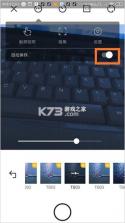
《camera360软件下载》是一款非常受欢迎的相机拍摄软件,不仅为用户们提供优质的美颜拍照功能,360度无死角的绽放你的魅力,喜欢拍照的小伙伴们还等什么赶紧下载体验吧。
超多年轻用户使用
无死角的绽放你的魅力
丰富强大的编辑功能
各种各样的美颜滤镜
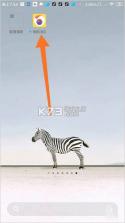
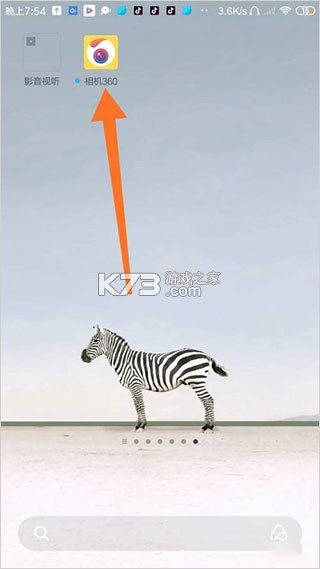
1、首先打开我们的camera360相机软件;
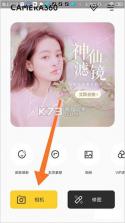
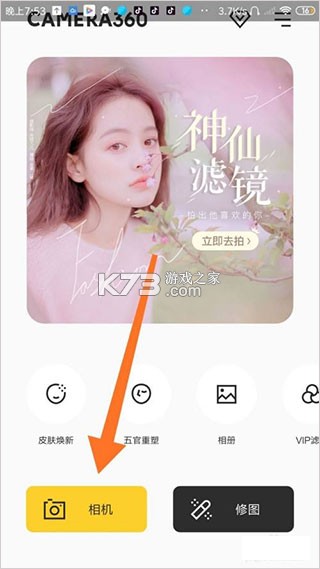
2、进去之后,点击相机;
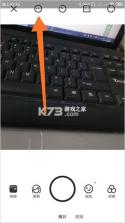
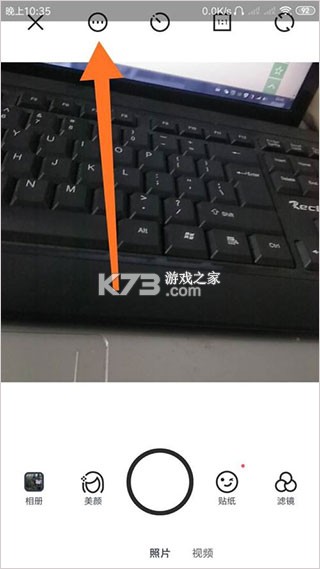
3、进去相机界面之后,点击三点图标;
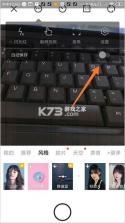
4、进去之后,点击开启自动保存;
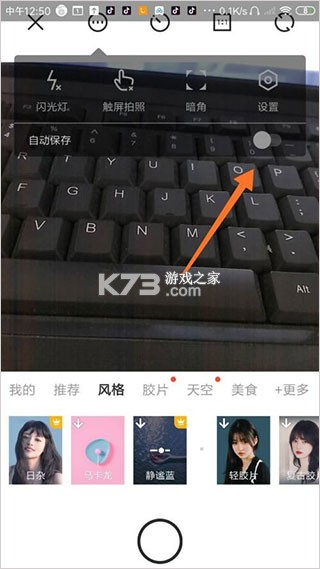
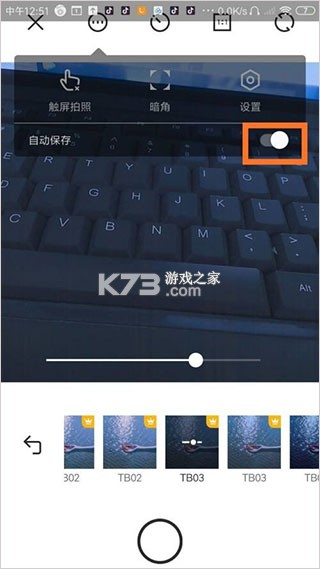
5、可以看到已经设置相机360自动保存了,根据需要设置。
多种相机拍摄模式,能拍摄出不同风格,不同特效的照片,特效相机里还提供了丰富的特效滤镜,不会PS可轻松拍出大师级照片。
在这款软件当中你都能找到,界面设计简单操作方便,相机360手机版各式各样的拼图模式让你的照片看起来更加好玩,青春就该是这样的肆无忌惮
1、美妆类型的8大类27个子类可以任意调整,美妆风格和颜色分开,让你更自由的控制
2、各种有趣的动态贴纸,可爱又可爱,智能人脸识别,帮你一键识别面部表情,你可以互动
3、支持10到60秒的视频持续时间,音乐是可选的,您可以使用所有贴纸、滤镜和化妆
4、独特的脚本跟进模式,数百个脚本,如有趣,美丽和酷
5、通过添加各种特殊效果,您可以轻松消除各种炫目效果。你的视频感觉很独特
6、优化了免费拍摄页面的布局功能和视频与声音的不均匀对齐,而且使用起来也更好
1、6大摄影模式
特效、美肤自拍、快速拍照(无特效)、趣味、移轴、移色,提供更为便捷的拍照。
2、丰富的特效滤镜
强大的第三代处理引擎打造更为细腻的特效滤镜,让你体验前所未有的摄影。
3、拼图
备受用户喜爱的模板拼图和图片拼接,轻轻松松拼出好心情。
4、有趣的情景模板
更多精彩模板给你带来更加有趣的拍摄体验,充分满足你那颗好奇的心。
5、全新云相册
安全备份,永不丢失(可支持高达2000万像素照片上传)。
6、多站点、个性化分享
可一键分享至微博,QQ空间,Facebook等。同时提供丰富有趣的分享模板,打造个性分享照片。
| 软件名称 | 功能优势 | 用户评分 |
|---|---|---|
| 美图秀秀 | 全能修图,海量素材 | ★★★★★ |
| 朝阳滤镜 | 光影调节,自然细腻 | ★★★★☆ |
| VSCO | 胶片色调,文艺范十足 | ★★★★★ |
| Snapseed | 专业调色,精准控制 | ★★★★★ |
| 拼图吧 | 拼图模板丰富,一键生成 | ★★★★☆ |
| 颜料相机 | 艺术滤镜,创意无限 | ★★★★☆ |
| 松枝晴天 | 日系清新,治愈系色调 | ★★★★★ |
camera360的打开界面非常直观,初次使用时会有一个简短的引导页,说明左右滑动切换拍摄模式、上下滑动调整焦距。拍摄界面底部是快门键,左侧是相册入口,右侧是前后摄像头切换按钮。长按快门键可以连拍,适合捕捉动态瞬间,这个功能在拍摄宠物或运动中的孩子时特别实用。对于刚接触这款应用的用户,建议先尝试自动模式,它能够根据环境光线自动优化参数,无需手动调整就能获得不错的成像效果。
在拍摄界面中,从屏幕左侧向右滑动可以调出滤镜选择面板,这里提供了包括经典、LOMO、日系、黑白等数十种滤镜效果。每种滤镜下方都有实时预览缩略图,方便对比选择。选择滤镜后还可以通过下方的滑块调整滤镜强度,从0到100之间自由调节,让画面效果更贴合个人喜好。人像模式下,系统会自动识别面部并启用美颜功能,磨皮、瘦脸、大眼等选项均可通过滑动条独立调节,调节效果实时显示在取景框中。
拍摄完成后点击左下角的缩略图进入编辑页面,这里可以对照片进行二次加工。裁剪功能支持自由比例和固定比例两种方式,旋转工具可以微调画面水平线。编辑页面还提供了文字添加功能,内置多种字体样式和颜色,可以为照片添加水印或说明文字。调整完成后点击右上角的保存按钮,照片会自动存入系统相册,同时保留原图,方便后续重新编辑。
针对夜间或暗光环境,camera360专门设置了夜景模式。开启该模式后,系统会提示保持手机稳定,通过多帧合成技术降低噪点并提升亮度。手持拍摄时建议找一个支撑点,或者使用三脚架效果更佳。夜景模式拍摄的照片在暗部细节和色彩还原度上明显优于普通模式,对于喜欢拍摄城市夜景的用户来说,这个功能值得充分利用。
照片导出模糊的问题通常与保存画质设置有关。打开应用设置页面,找到照片质量选项,确认当前选择的是高画质而非标准画质。高画质模式会保留更多细节信息,尤其在放大查看时差异明显。同时检查系统相册设置,某些手机在省电模式下会自动压缩存储图片,建议在相册设置中关闭优化存储空间功能。
拍摄时的对焦准确性直接影响导出清晰度。在拍摄界面上点击主体区域进行对焦,当出现绿色对焦框后稍等片刻,让相机完成对焦锁定。拍摄微距或近距离物体时,保持手机与物体之间约10厘米的距离,太近会导致无法合焦。手持拍摄时注意保持稳定,按下快门的瞬间屏住呼吸,能够有效减少抖动造成的画面模糊。
使用美颜功能时,磨皮程度过高会导致皮肤细节丢失,整体画面看起来像蒙了一层雾。建议将磨皮强度控制在30%以下,保留自然的皮肤纹理。瘦脸和大眼功能同样不宜过度使用,尤其在光线不充足的环境下,过度处理会降低画面锐度。编辑完成后,对比原图和效果图,如果发现细节损失明显,可适当降低各项处理参数。
若以上方法均无法解决问题,尝试清除应用缓存。进入手机设置中的应用管理,找到camera360,选择清除缓存数据。此操作不会删除相册中的照片,只清理临时文件。如果问题依然存在,卸载后重新安装最新版本,安装时确保网络连接稳定,避免安装包损坏。重启应用后重新拍摄测试,通常能够恢复正常画质。
导出到微信或朋友圈时画质下降,属于第三方平台的压缩机制所致。微信发送图片时会自动压缩至约100KB左右,这是平台限制,与应用本身无关。如果需要保持高清画质分享,建议通过邮件附件或云盘链接发送原图,或者使用蓝牙传输到其他设备。打印照片时,选择原始分辨率的文件,避免使用社交平台保存的压缩版本。
导入照片功能允许用户编辑手机相册中的已有图片。打开应用后点击底部菜单栏的相册图标,进入相册页面后点击右上角的导入按钮。系统会自动扫描手机中的全部图片,按时间顺序排列。用户可以选择单张或多张图片进行导入,确认后图片会出现在应用的个人相册中,随时可以进行滤镜添加、裁剪、调色等编辑操作。
导入照片后,编辑界面与拍摄后编辑界面完全一致。所有滤镜效果、美颜工具、文字贴纸等功能均可正常使用。编辑完成的图片可以选择保存到系统相册,或者覆盖原图。需要注意,导入的图片在编辑过程中不会自动备份,建议在编辑前手动复制一份原图,避免误操作导致原始文件丢失。
批量导入功能适合需要统一处理多张照片的场景。在导入界面长按第一张图片,然后滑动选择连续的多张图片,或者逐张点击选择不相邻的图片。选中图片右上角会出现勾选标记,确认数量无误后点击完成。批量导入的图片会按照导入时间顺序排列在相册中,方便后续统一添加同款滤镜或调整尺寸。
部分用户反馈导入时出现图片不显示的情况,通常是因为手机权限设置问题。检查应用是否拥有读取存储空间的权限,在手机设置中找到应用权限管理,确保存储权限已开启。对于安卓系统,还需检查是否有电池优化限制,某些省电策略会阻止应用访问相册。调整权限后重新打开应用,导入功能即可正常使用。
导入的图片如果包含地理位置信息,编辑后默认保留原有信息。如果希望去除这些数据,可以在保存前进入设置选项,关闭保留地理位置信息开关。对于需要保护隐私的用户,这个细节值得留意。同时,应用支持从云端导入图片,绑定Google Drive或Dropbox账号后,可以直接从云端选择图片进行编辑,节省本地存储空间。
从其他应用分享的图片也可以直接导入camera360。在微信、QQ或浏览器中长按图片,选择分享到camera360,应用会自动打开并进入编辑页面。这种方式省去了先保存再导入的步骤,提高了操作效率。接收到的图片会自动保存在导入记录中,方便重复编辑或对比不同处理效果。
美颜效果不自然主要源于参数设置过于激进。默认状态下,美颜级别为50,此时磨皮和美白效果已经比较明显。建议将美颜级别调至30以下,这样在保留皮肤质感的同时,还能改善肤色不均的问题。对于面部瑕疵明显的用户,可以单独使用祛痘功能,而不是整体提高磨皮强度,针对性处理比全局处理效果更自然。
光线条件对美颜效果影响显著。在逆光或侧光环境下,面部阴影会使美颜算法产生误判,导致肤色不均或五官变形。建议优先选择顺光环境拍摄,或者开启补光灯功能。室内拍摄时,靠近窗户利用自然光,效果优于顶灯照明。光线充足时,美颜算法能够更准确地识别面部特征,处理结果更加自然真实。
美颜功能中的瘦脸效果需要谨慎使用。过度瘦脸会改变面部骨骼结构,产生不自然的失真感。建议将瘦脸强度控制在15%以内,仅用于微调下颌线条。大眼功能同理,适度放大可以提升精神面貌,过度放大则显得突兀。对于脸型本身较瘦的用户,甚至可以关闭瘦脸功能,保留原汁原味的轮廓。
使用美颜功能时,注意区分人像模式与普通模式。人像模式具备深度感知能力,能够精确区分前景人物与背景,美颜只作用于人物面部,背景保持原始清晰度。普通模式则无法识别景深,美颜效果可能影响整个画面。拍摄多人合影时,人像模式能够同时处理多张面孔,但处理速度会有所降低,耐心等待片刻即可。
调整美颜参数时,可以点击对比按钮查看原图与效果图的差异。如果发现色彩偏移或细节丢失,可以在编辑页面中手动调整色温和饱和度进行补偿。应用还提供了自定义美颜方案保存功能,对于经常使用的参数组合,保存后下次拍摄可直接调用,无需重复调整,既保证效果一致性,又节省操作时间。
美颜效果的最后一步是锐化处理。适当增加锐化可以让眼睛和头发看起来更清晰,但锐化过度会产生生硬的边缘光晕。建议锐化强度控制在20%左右,与磨皮效果形成平衡。完成全部调整后,将照片放大至100%查看细节,确认没有明显的处理痕迹后再导出保存。
 camera360
软件下载(相机360)
camera360
软件下载(相机360)
 camera360
app安卓版(时间变老相机)
camera360
app安卓版(时间变老相机)
 特效闪闪相机
app
特效闪闪相机
app
 FIMO相机
app
FIMO相机
app
 flir one
软件
flir one
软件
 Protake
软件(证件照全能管家)
Protake
软件(证件照全能管家)
 全能一寸证件照
软件下载
全能一寸证件照
软件下载
 大头贴相机
大头贴相机
 今日水印相机
安卓版下载
今日水印相机
安卓版下载
 snow相机
专业版app下载
snow相机
专业版app下载
 巧摄
相机安卓版下载
巧摄
相机安卓版下载
 soda
软件下载(相机360)
camera360
修图软件下载(美图秀秀)
soda
软件下载(相机360)
camera360
修图软件下载(美图秀秀)
 mtxx
官方版下载
mtxx
官方版下载
 mola相机
相机下载
mola相机
相机下载
 beautyplus
精品推荐
相关文章


