

类型:工具
大小:35.5 MB


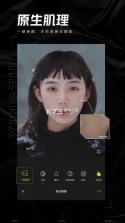


《醒图手机版》是一款专业的手机照片编辑软件,用户可以在醒图手机版中使用到超多的素材,各种特效多不胜数,是用户编辑照片是的福音,赶快来下载试一下吧!
具有全面的照片编辑功能
艺术家画作风格效果
打造属于自己专属的图片
实用的手机绘图助手
一个远超乎您想象的强大照片编辑器,拥有1000多种神奇的照片编辑功能,给你制作出色照片的所需的一切,全球超过4.5亿次下载,受到千千万万艺术家的追捧。艺术摄影,图片拼贴,手机绘图,特殊滤镜下载并尽情享用我们的图片编辑、相机效果、拼贴画制作工具、自拍滤镜、免费剪贴画廊、数百万人制作的贴纸,表情符号和表情包,以及我们的艺术绘图工具。快加入醒图手机版,和全世界千千万万的艺术家一起修图吧!
一款实用的手机绘图助手软件。在醒图手机版里面用户可以直接使用里面的的各种功能,轻轻松松帮用户完成简单的绘画、打造属于自己专属的图片。醒图手机版的使用功能简单方便。用户使用效果非常的好。
这是一款功能强大的修图app,你意想不到的效果,在这里都能轻松得到满足。
【质感肤质 一键美颜】
一键操作,拥有高级质感肤质。
自然细腻不假白,轻松修出好肤色。
【精准美型 真实自然】
细节调整更精准,五官整体更自然。
个性化微调,完美保留个人特征。
【立体五官 get高级脸】
告别扁平增加光影,提升五官立体感。
精准get最适合自己的高级脸。
【功能强大 全面细致】
功能强大全面,无需切换。
一站式满足全部修图需求。


| 软件名称 | 功能优势 | 评分 |
|---|---|---|
| 暗影播放器 | 轻量无广告播放 | ★★★★☆ |
| 图像工具箱 | 批量处理高效 | ★★★★★ |
| 摄图美化 | 滤镜丰富易操作 | ★★★★☆ |
| 矢量编辑器 | 精准路径控制 | ★★★★☆ |
| 彩阳秀图 | 创意贴纸多样 | ★★★★ |
| 智慧修图 | AI一键优化 | ★★★★★ |
打开醒图应用,进入首页后点击右上角的“导入”按钮,从相册中选择带有水印的图片。图片加载完成后,底部工具栏会出现多个功能选项,左右滑动找到“消除”工具并点击进入。
在消除工具界面中,下方有一个“去水印”专用模式,点击切换后,系统会自动识别图片中的水印区域并用网格标记出来。如果自动识别不准确,可以手动调整网格大小和位置,将水印完全框选住。确认选区覆盖完整后,点击“开始消除”按钮,醒图会通过智能算法对选区内的像素进行采样和填充,从而移除水印痕迹。
处理完成后,图片上原本的水印位置会变得干净自然,但需要注意背景纹理复杂时可能需要多次尝试。如果第一次效果不理想,可以撤销操作并重新调整选区范围,或者使用“修复”工具配合手动涂抹来进一步细化。保存时建议选择最高清晰度导出,避免压缩降低画质。
启动醒图并导入需要抠图的照片,在底部菜单中找到“抠图”功能,醒图提供智能抠图和手动抠图两种方式。智能抠图适合主体与背景颜色差异明显的图片,点击后系统会自动生成选区,边缘细节部分可以用画笔或橡皮擦进行微调。
对于发丝、半透明物体等复杂边缘,手动抠图模式更加精准。使用套索工具沿着主体边缘仔细描绘,配合放大镜功能查看细节,勾勒完成后点击“预览”查看抠图效果。不满意的地方可以继续用边缘调整工具优化,直到主体轮廓清晰完整。
背景更换时,醒图内置了多种纯色背景和渐变背景模板,直接点击即可应用。也支持从相册导入新的背景图片,调整新背景的大小和位置,使其与抠出的主体自然融合。通过调整前景主体的阴影、亮度等参数,能让合成效果更加真实。
完成抠图换背景后,检查主体边缘是否有残留的原有背景色,可以使用“羽化”功能让边缘更加柔和。导出前确认背景层与主体图层没有错位,保存格式选择PNG可以保留透明背景,方便后续在其他平台使用。
醒图的“批量处理”功能常被忽略,在首页点击“批量工具”,可以同时导入多张图片进行统一尺寸裁剪、添加相同滤镜或文字水印。这个功能适合需要快速处理大量相似照片的场景,比如旅行照片的整理或社交媒体配图的统一风格调整。
“证件照”模块也是实用功能之一,选择所需尺寸规格后,醒图会自动调整照片构图并填充纯色背景。内置了白底、蓝底、红底等常用底色,还能智能替换服装颜色,省去了重新拍摄的麻烦。制作完成的证件照支持一键打印排版,直接输出多张同尺寸照片。
醒图的“修图模板”功能允许用户将自己的修图步骤保存为模板,下次处理同类照片时一键套用。在完成一张满意的修图后,点击右上角的菜单选择“保存为模板”,系统会记录所有参数调整。后续导入新照片时,在模板库中找到这个模板,即可自动应用相同的色温、对比度、锐化等设置。
图层管理功能隐藏在“编辑”界面的右上角,点击图层图标可以查看所有添加的贴纸、文字和调整层。每个图层支持单独调整透明度、混合模式以及重新排序,这让醒图具备了类似专业修图软件的操作能力。通过图层叠加,可以制作出双重曝光、文字穿插等创意效果。
“超清画质”功能在导出时提供,开启后醒图会利用AI算法对图片进行细节增强和噪点抑制,放大后依然能保持清晰度。对于低分辨率的老照片或网络下载的图片,这个功能有明显的改善效果。超清处理需要短暂等待,但输出后的图片质量提升显著。
| 软件名称 | 评分 | 核心优势 |
|---|---|---|
| 美图秀秀 | ★★★★★ | 老牌全能,素材丰富 |
| VSCO | ★★★★☆ | 胶片滤镜,质感高级 |
| 醒图同款:黄油相机 | ★★★★☆ | 加字神器,模板众多 |
| 快手美颜 | ★★★☆☆ | 视频修图,实时预览 |
| 可爱印 | ★★★★☆ | 证件照制作,换底色 |
| 友录相机 | ★★★☆☆ | 复古风格,即时成像 |
| 图文美拍 | ★★★★☆ | 拼图美化,社交分享 |
在醒图手机版中,想要去除照片中多余的路人或杂乱背景,最核心的工具是“智能抠图”与“消除笔”。进入图片编辑界面后,点击底部菜单栏的“人像”选项,找到并选择“智能抠图”,系统会自动识别主体人物。若自动识别边缘不够精准,可使用画笔手动涂抹需要保留的区域,白色为保留,红色为移除,调整完毕后确认保存。
对于非人物的背景杂物,如电线杆、垃圾桶或远处模糊的人影,则需切换至“调节”菜单下的“消除笔”。放大图片局部,用手指沿着物体轮廓仔细涂抹,软件会利用AI算法分析周围像素进行填补。若初次效果不佳,可尝试缩小涂抹范围多次操作,或结合“马赛克”功能对无法完美修复的小瑕疵进行艺术化处理。
完成基础去路人后,建议通过“滤镜”微调色调,使修补区域与原图光影更融合。若发现边缘有轻微断层,可利用“细节增强”功能提升整体清晰度,从而掩盖修图痕迹。整个过程无需专业PS技能,仅需耐心处理局部细节,即可得到干净纯粹的照片背景。
值得注意的是,复杂背景下的细碎树枝或网格状物体较难完全消除,此时可考虑使用“贴纸”覆盖或裁剪构图来规避问题。定期清理缓存也能确保AI计算速度更快,避免因手机内存不足导致消除笔卡顿或失效。
 醒图
app下载安装
醒图
app下载安装
 醒图
安卓中文版
醒图
安卓中文版
 dreamface
中文免费版
dreamface
中文免费版
 SnapEdit
最新版本官方下载
SnapEdit
最新版本官方下载
 醒图
安卓版下载
醒图
安卓版下载
 光卷lume
下载安卓版
光卷lume
下载安卓版
 Viggleai
最新破解版
Viggleai
最新破解版
 airbrush
醒图
国际版官方手机版下载
airbrush
醒图
国际版官方手机版下载
 可灵ai
官方app下载
可灵ai
官方app下载
 净印去水印
手机版下载
净印去水印
手机版下载
 rapidraw
安卓破解版2026
rapidraw
安卓破解版2026
 Lightroom
app下载
Lightroom
app下载
 美篇
app官方版
美篇
app官方版
 Peachy
破解版无广告全东西解锁
Peachy
破解版无广告全东西解锁
 暴走P图
暴走P图
精品推荐
相关文章


