
-


小小影视 tv电视版app下载v1.0.5
- 类型:视频
- 大小:106.35 MB
- 日期:2026-11-1
- 版本:v1.0.5




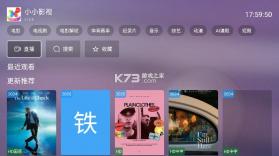
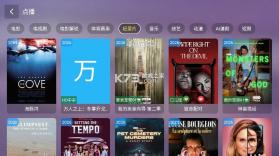


《小小影视tv电视版app》一款非常好用的视频影视播放软件,之前其关闭了观影功能,现在它不仅恢复了访问,还推出了专属的tv电视版本客户端,让你在电视大屏上也能观看最新最全的全网热闹影视、综艺、动漫、短剧等内容了,享受轻松使用体验。
专门大屏电视打造的专属宽屏显示ui
支持最新的tv电视资源库内容
观看流畅 无广告更加舒服
支持投屏等好用的功能
《小小影视》应用的一大亮点就是它为用户提供了一个无广告的观影环境。对于许多用户来说,广告插播往往会打断观影体验,特别是在观看紧张刺激的情节或者追剧关键时刻。而这款应用能够免除广告打扰,让用户可以不间断地流畅观看各类视频内容,无论是热门的新剧还是经典的怀旧影片。
《小小影视》不仅注重用户体验,还致力于及时更新内容库,确保用户能够第一时间获取到最新的电视剧、电影以及其他类型的视频资源,同时又能回顾以往的经典作品,满足不同年龄层和兴趣偏好的观众需求。
用U盘给电视装第三方APK,核心逻辑是两步:先把APK文件拷到U盘,然后在电视上找到它并点击安装。但不同品牌电视的“文件管理”入口和“允许安装”的开关位置差别很大,下面按品牌逐一说明。
先做两件准备工作
格式化U盘:建议将U盘格式化为 FAT32 格式,兼容性最好。
APK放对位置:把下载好的 .apk 文件直接复制到U盘根目录(不要放进多层文件夹里),文件名最好不含中文或特殊字符,方便电视识别。
小米 / 红米电视
小米电视的安装入口比较特殊,需要先开启权限,再通过特定的播放器进入U盘。
开启权限:进入 「设置」→「账号与安全」,将 「安装未知来源的应用」 改为 “允许”。
找到U盘:插入U盘后,不要用普通的文件管理器。打开电视应用列表里的 「高清播放器」,选择 「设备」→「移动存储设备」,进入U盘找到APK点击安装。
海信 / Vidda 电视
海信电视的系统限制较多,通常需要先开启“商场模式”才能解锁安装入口。
开启商场模式:进入 「设置」→「更多设置」→「通用」,找到 「商场模式」 并选择 「开启」。
安装APK:插入U盘,进入 「应用」→「我的应用」,找到 「媒体中心」 (如果没有,就在主页搜索“U盘助手”)。打开后找到U盘里的APK,点击安装。
TCL / 雷鸟电视
TCL电视的“坑”在于,插上U盘后直接点弹窗往往看不到APK文件,需要从特定入口进入。
开启权限:进入 「设置」→「设备偏好」→「安全与限制」,开启 「未知来源应用安装」。
从正确入口进入:不要点击插入U盘后弹出的那个“移动硬盘”图标。返回主页,进入 「我的应用」→「电视卫士」(或“欢视助手”),选择 「应用管理」→「极速安装」,此时再选择U盘,就能看到APK文件并安装了。
创维 / 酷开电视
创维电视通常需要借助一个“安装小助手”类的工具来读取U盘。
准备工具:在电视自带的应用商店(或通过其他方式)下载安装 「安装小助手」 或 「华数版当贝市场」(后者内可搜索“AZXZS”下载安装小助手)。
U盘安装:插入U盘,打开 「安装小助手」,选择 「U盘安装」,它会自动扫描U盘中的APK文件,点击即可安装。
索尼电视
索尼的系统相对开放,入口比较直接。
开启权限:进入 「设置」→「安全和限制」(或“应用”里的“安全和限制”),开启 「未知来源」。
安装APK:插入U盘,在电视主页进入 「更多应用」,打开 「应用助手」,系统会自动扫描U盘中的安装包,选中安装即可。
华为 / 荣耀智慧屏
华为的入口在“媒体中心”里。
找到安装包:插入U盘,在主页进入 「全部应用」→「媒体中心」,选择 「U盘」→「文件」,找到APK文件点击安装。
注意系统版本:如果提示“暂不支持未知来源”,先去 「设置」→「系统」→「软件更新」 把系统升到最新版再试。
如果还是装不上,排查这几点
“未知来源”开关找不到:不同系统版本菜单名称可能略有差异,可以在设置里直接搜索“未知来源”或“外部来源”。
U盘里看不到APK文件:先确认文件后缀是 .apk(不是 .apk.zip 或被浏览器改了后缀),并且确实在U盘根目录下。
安装被拦截:部分品牌(如创维、长虹)2023年后新机型可能需要开启 ADB调试 或关闭“安全盾”才能安装第三方应用。
实在找不到入口:可以尝试用手机上的 “小米电视助手”(小米)或 “海信爱家”(海信)等官方助手App,通过同一Wi-Fi网络推送安装,绕过U盘入口难找的问题。
1、播放速度更快更流畅
2、修复了已知的bug
3、增强了用户体验的粘性
4、整改用户隐私政策体验
 Netflix
下载官方版
 红果
tv电视版安装包
 超秒电视直播
国际版官方下载
 优酷
国际版下载
 芒果tv
电视版
 荐片
哔哩哔哩tv下载
 newbv
app官方版下载
 极光视界
 优酷视频
app下载
 韩小圈
app官方版下载安装
 小小影视
动漫app下载
 lanerc
电视版app下载
 TVBox
官方下载2027正版
 小小影视
盒子官方版
 喵影视tv
国际版
 优酷
精品推荐
相关文章


