
-

小小容器 下载安装v2.0.7
- 类型:工具
- 大小:911.01 MB
- 日期:2026-09-08
- 版本:v2.0.7

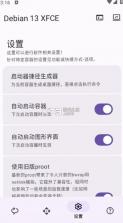
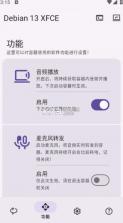


《小小容器》是一款专为普通用户设计的安卓/Linux运行应用。无需复杂命令行知识,5分钟初始化即可在手机上获得完整的桌面级体验。支持一键安装常用软件,完美兼容图形界面、音频及麦克风转发,让移动设备轻松变身便携工作站,满足多场景办公与娱乐需求。
零门槛启动,告别黑底白字命令行
内置商店,常用软件一键极速安装
全链路音频麦克风转发,影音无延迟
兼容主流架构,老旧机型也能流畅跑
沙盒隔离机制,保障主机数据安全
《小小容器》优势在于“开箱即用”的设计理念。
安装完成后,点击主界面的“初始化”按钮,系统会自动检测硬件性能并下载基础镜像包。这一过程通常只需5-10分钟,取决于网络速度。
初始化结束后,你会看到一个类似Windows或macOS风格的桌面界面,包含任务栏、开始菜单和文件管理器。
你可以直接双击图标打开浏览器、文本编辑器或终端模拟器。
对于需要特定库文件的软件,应用内提供了可视化依赖检查器,自动提示缺失组件并提供修复建议,极大降低了技术壁垒。
| 步骤 | 操作内容 | 预计耗时 |
|---|---|---|
| 1 | 下载安装APK并授予存储权限 | 1分钟 |
| 2 | 选择发行版(如Debian/Ubuntu) | 即时 |
| 3 | 等待自动化环境部署完成 | 5-10分钟 |
| 4 | 进入桌面,连接外设或调整分辨率 | 灵活掌握 |
进入设置中心,将“渲染后端”从默认的GL切换为Vulkan(若设备支持),这能显著提升图形处理效率。
关闭后台无关的应用进程,确保RAM充足。在显示选项中,适当降低虚拟屏幕分辨率,例如从1920x1080调整为1280x720,能在视觉清晰度与流畅度之间取得平衡。
定期清理缓存文件夹中的临时文件,避免存储空间碎片化影响读写速度。对于发热严重的设备,建议搭配散热背夹使用,防止CPU因过热降频导致性能骤减。
桌面左侧通常设有“软件中心”图标,点击进入后,你可以通过搜索框查找所需的Linux应用程序,如LibreOffice、GIMP、VS Code等。
找到目标软件后,点击“安装”按钮,系统会自动处理依赖关系并开始下载。
如果某个软件不在内置列表中,你也可以通过图形化的终端窗口,使用标准的apt-get或pacman命令进行手动安装。
部分闭源商业软件可能需要特定的许可证密钥,请确保从正规渠道获取安装包,以免遭遇恶意代码风险。安装完成后,新软件的快捷方式会自动出现在桌面或开始菜单中,方便随时调用。
针对新手常遇到的黑屏、无法联网等问题,提供详细排查指南。
遇到启动黑屏的情况,请先检查是否开启了开发者选项中的“强制GPU渲染”,有时这会与容器内的驱动冲突,建议暂时关闭该选项重试。
若发现无法访问网络,请确认手机已开启数据流量或Wi-Fi,并在容器设置中查看“网络模式”是否设置为NAT,而非桥接模式,后者通常需要Root权限。
关于鼠标指针不可见的问题,可在设置中启用“模拟触摸板”功能,或使用蓝牙鼠标连接手机,通常能立即恢复光标显示。
当遇到声音没有输出时,请检查媒体音量是否静音,并在容器音频设置中选择正确的输出设备,一般默认为ALSA或PulseAudio。
若键盘布局错误,导致特殊符号输入困难,建议在系统设置中添加中文输入法,并确保容器内安装了fcitx或ibus框架。
对于存储空间不足的提示,可以尝试卸载不常用的预装软件,或将大文件移动到外部SD卡挂载点。
如果遇到应用闪退,通常是内存溢出所致,建议重启容器服务,或在启动前关闭其他高耗能APP。
部分旧款手机可能不支持OpenGL ES 3.2以上版本,此时应降级使用Lite版镜像以确保持续稳定运行。
如需文件传输,可使用内置的文件共享服务器功能,通过局域网IP在电脑端访问手机内部文件系统。
最后,保持应用更新至最新版本至关重要,官方会不断修复兼容性Bug并优化底层调度算法,从而提升整体用户体验。
 换机克隆
安卓app下载
换机克隆
安卓app下载
 ZLZQ
app下载
ZLZQ
app下载
 开发助手
下载安装手机版
开发助手
下载安装手机版
 荣耀卡包
破解版2026
荣耀卡包
破解版2026
 光速虚拟机
桌宠app
光速虚拟机
桌宠app
 cakepet
破解版最新
cakepet
破解版最新
 devcheck pro
最新版
devcheck pro
最新版
 androidsystemwebview
 LinkCN
安卓app下载
ZLZQ
下载安装
LinkCN
安卓app下载
ZLZQ
下载安装
 Dev Tools
官方app下载安装
Dev Tools
官方app下载安装
 独具慧眼识物
app下载
开发助手
官方版下载安装
独具慧眼识物
app下载
开发助手
官方版下载安装
 闪臣私盒
安卓app下载
闪臣私盒
安卓app下载
 柒扣云证
下载官方版
柒扣云证
下载官方版
 行安好车主
行安好车主
精品推荐
相关文章


