
类型:角色扮演
大小:1.2 GB


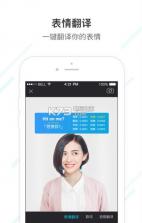
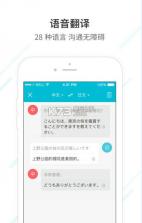
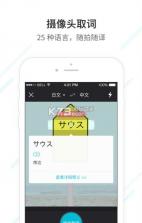
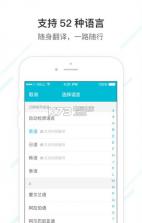
《有道翻译官安卓版》是有道推出的官方翻译app,可以让用户通过手机随时随地进行内容翻译,有道翻译官拍照翻译下载也加入了目前比较流行的语音翻译、拍照翻译等等,让大家可以更加便利的进行境外游,享受假期的乐趣。
玩转手机,安卓必备软件大全

软件app排行榜:K73.COM
境外游必备翻译
独特拍照翻译模式
更精致的翻译内容
软件名称:有道翻译官
软件版本:v2.4.1
软件大小:47.8MB
软件平台:安卓
软件类型:翻译
兼容性:需要 安卓4.0 及以上
旅游翻译——出国旅游一定要与当地人交流才算不枉此行,借助语音翻译功能,说中文对方也能懂。
学习翻译——输入或粘贴文本后自动检测语言进行翻译,并提供全球发音及参考例句;使用拍照翻译功能拍下外语论文,即刻获得中文翻译使用方法简单快捷。
工作翻译——邮件文档中遇到外语词汇看不懂?与外国同事交流听不懂?使用拍照翻译和语音翻译功能,轻松搞定。
表情翻译——热爱自拍,喜欢搞笑的你怎么会错过这个神奇的功能,拍下你的面部表情,系统会自动分析面部表情元素,生成愤怒、惊讶、快乐等情绪数值,并匹配一个最佳的趣味英文翻译。
【2016旅行计划】
有道翻译官都帮你列出来了,用足迹去记录吧。
美国的夏威夷檀香山,关岛,洛杉矶,纽约;
日本的东京,大阪,名古屋,冲绳,北海道;
韩国的首尔,仁川,釜山,济州;
泰国的普吉,曼谷,清迈,甲米,苏梅;
澳洲的悉尼,墨尔本,黄金海岸;
阿拉伯世界的迪拜,阿布扎比;
欧洲的巴黎,伦敦,慕尼黑,马德里,巴塞罗那,米兰,罗马,
鹿特丹,挪威,爱尔兰,希腊,瑞士,瑞典,土耳其,冰岛,格陵兰岛,
印尼的巴厘岛,毛里求斯,菲律宾的长滩岛。
拍照翻译是旅行途中查询路牌、菜单、说明书时最常用的功能。打开应用后,在首页底部找到相机图标,将镜头对准需要翻译的文字内容。系统会自动识别画面中的文字区域并给出实时翻译结果,支持中英日韩法西俄等主流语种互译。拍摄时需保持手机稳定,确保文字清晰无遮挡,光线不足时可以开启闪光灯辅助。
对历史遗留的复杂背景文字,比如艺术字、手写体或倾斜角度较大的文本,建议切换到“分段拍摄”模式,将长段落拆分为几个短句逐帧拍摄识别,准确率会明显提升。拍摄完成后,翻译结果会直接覆盖在原文位置,点击任意一句可以查看双语对照详情,长按还能复制或朗读发音。
需要批量处理多页文档时,连续拍摄模式支持自动连拍并依次保存翻译记录,生成的结果可一键导出为图片或文本文件分享给他人。相册中的旧照片同样支持导入翻译,操作路径为“相册”选项,选择已保存的图片后即可获得与实时拍摄相同的翻译体验。整个处理过程均在本地完成,无网络环境也能正常使用基础拍照翻译功能。
文档翻译针对PDF、Word、PPT等办公文件设计,在首页工具区点击“文档”入口,从本地文件中选择目标文件。系统支持一次性上传多份文档批量处理,每份文件大小限制在20MB以内,页数较多时会自动拆分处理。上传后选择源语言和目标语言,点击确认即可开始翻译,处理时长根据文件篇幅从几秒到几分钟不等。
翻译完成后可在线预览译文排版效果,保留原始图片位置和基础格式样式,对照模式提供逐段原文译文并排显示。对翻译不满意的地方能够直接修改译文内容,修改后重新导出会保留所有编辑痕迹。导出格式支持原文件类型以及纯文本TXT,方便在不同场景下复用内容。
文档翻译服务每日赠送一定免费额度,超出后可购买会员解锁不限量处理权限,适合经常阅读外文学术资料或工作合同的人群。翻译过程中涉及的专业术语库会自动匹配行业词库,比如医学、法律、工程等领域的专用词汇会采用更准确的译法,用户也可在设置中手动添加自定义术语表,让翻译结果更贴合个人使用习惯。
若原文件包含扫描版图片或手写批注,系统会先进行OCR文字提取再执行翻译,识别字体支持常见印刷体和部分手写体,清晰度不足时建议先用图片编辑软件增强对比度后再上传,能显著提高文字识别成功率。
离线翻译包用于解决无网络环境下的翻译需求,下载入口位于“我的”页面中的“离线翻译”设置项内。点击进入后能看到支持离线下载的语言列表,目前包含英语、日语、韩语、法语、德语、俄语、西班牙语、泰语等主要语种。每个语言包的大小在100MB至400MB之间,下载前需确保设备剩余存储空间充足,同时建议连接Wi-Fi避免消耗过多移动数据流量。
语言包默认下载至应用私有目录,用户无法通过文件管理器直接查看或转移。点击语言包右侧的下载图标即开始后台获取数据,下载进度会实时显示在列表中。下载完成后该语言包会标记为“已安装”状态,此时关闭网络连接切换到飞行模式,打开翻译界面选择对应语种即可正常使用离线翻译。离线模式下的翻译质量和响应速度与在线模式基本一致,但词典资源相对简化,生僻词和复杂句型的覆盖率略低于在线版本。
定期检查语言包更新版本能够获得更好的离线识别体验,进入“版本更新”选项查看已安装语言包的最新版本号,点击更新按钮替换旧版数据。卸载应用会同时清除所有已下载的离线包,重新安装后需要再次下载所需语言资源。
部分用户反映离线包下载中断或解析失败,可以尝试切换网络环境或清理应用缓存后重新操作。若长期无法解决,可在“帮助与反馈”中提交问题日志,官方技术团队会协助排查设备兼容性原因。
语音翻译适合对话场景使用,在主界面点击麦克风图标进入语音翻译模式。按住底部按钮说话,松开后自动识别并翻译,支持中英日韩法德西俄等语种的实时双向互译。对话双方可以轮流按住按钮发言,每次说话时长建议控制在十秒以内,过长的语句会被自动截断处理,影响翻译完整性。
开启自动听写模式后无需手动按住按钮,应用会持续监听周围声音,检测到一句完整表达后自动结束并翻译,适合会议记录或课堂听讲场景。环境噪音较大时建议佩戴耳机使用,利用近场麦克风收音能明显提升语音识别准确率。目前语音翻译需要联网运行,离线状态下无法使用该功能。
语音翻译结果会同时显示原文和译文文本,点击译文旁的喇叭图标可播放标准发音,语速支持慢速和常速切换,方便跟读学习。翻译历史记录自动保存在“对话记录”中,可随时回放音频和查看文字内容,适合复盘外语交流过程。
对于有口音的非标准普通话或外语发音,系统会智能匹配相近音素进行推测识别,准确率会受说话人语速和清晰度影响。设置中可调整识别灵敏度等级,低灵敏度适合安静场所,高灵敏度在嘈杂环境中能捕捉更多有效声音信息。
| 软件名称 | 功能优势 | 推荐指数 |
|---|---|---|
| 有道翻译官 | 多语种即时翻译,离线也能用 | ★★★★★ |
| 百度翻译 | 拍照翻译精准,支持多端同步 | ★★★★★ |
| 谷歌翻译 | 全球语言覆盖,实时对话翻译 | ★★★★★ |
| 腾讯翻译君 | 语音翻译流畅,场景识别智能 | ★★★★☆ |
| 欧路词典 | 专业词库丰富,离线查询强大 | ★★★★☆ |
| 微软翻译 | 多人会话翻译,文档翻译高效 | ★★★★☆ |
| 彩云小译 | 双语对照阅读,译文自然地道 | ★★★★☆ |
| DeepL翻译 | 译文质量出色,支持全文翻译 | ★★★★★ |
打开有道翻译官应用后,主界面底部会显示“语音”按钮。点击该按钮进入语音翻译模式,页面中央会出现麦克风图标。使用时需要按住麦克风说话,松开后系统会自动识别并翻译。建议在安静环境下使用,发音清晰、语速适中能够提升识别准确率。翻译结果会同时显示原文和译文,并配有发音朗读功能。
语音翻译支持中英日韩法俄西等多语种互译。在语音翻译页面上方,可以切换源语言和目标语言。默认设置为中文到英文,点击语言栏可弹出语种列表。如果经常使用某两种语言,可以点击星号收藏组合,下次打开时直接选用。系统还会自动保存历史翻译记录,方便随时回听。
针对不同场景,有道翻译官还设置了“同声传译”模式。点击语音页面的“同传”入口,手机会实时捕捉说话内容并持续输出翻译文字。该模式适合会议、讲座等长时对话场景,但需要保持网络通畅。对于短句交流,使用普通语音翻译会更快捷,延迟更低。
实测中发现,当说话包含专业术语或人名地名时,语音识别可能产生偏差。此时可以手动点击译文区域进行编辑修正。修正后的内容会自动加入常用语库,后续翻译相同词汇时会优先匹配。使用耳机麦克风收音效果优于机身麦克风,尤其在户外嘈杂环境中差异明显。
离线翻译是有道翻译官的重要特色。用户需要提前在“我的”页面下载离线语言包。进入“离线翻译”专区,可以看到支持的语种列表,每个语种旁标注了包体大小。下载完成后,即使断开网络也能进行基础词句翻译。建议在Wi-Fi环境下预先下载所需语言包,避免流量消耗。
下载语言包时,系统会提示选择“完整包”或“基础包”。完整包包含更全面的词汇和语法数据,适合商务、学术等深度使用场景。基础包占用空间更小,满足日常短句翻译需求。两种包均支持离线语音合成,但发音自然度略逊于在线模式。存储空间不足时,用户可以删除不常用的语言包。
离线翻译的使用方式与在线翻译一致。在翻译首页输入文字或点击语音按钮,应用会自动判断当前网络状态。网络不可用时自动切换至离线引擎,界面右上角会显示“离线”标识。离线翻译支持中英互译、中日互译等主要语种组合,小语种仅支持文本翻译,不包含语音输入功能。
部分用户反馈离线翻译在长句处理上速度稍慢。实际测试中,一个包含二十个单词的英文句子,离线识别耗时约两秒,而在线模式仅需零点五秒。若追求高效翻译,建议日常保持网络连接。对于出国旅行等无网环境,离线包能够解决大多数问路、点餐、购物等基础沟通需求。系统也会定期更新离线包,优化词库准确率。
需要特别提醒的是,离线翻译不支持拍照翻译和AR实景翻译。这两项功能依赖云端图像识别技术,必须联网使用。如果行程中需要翻译菜单、路牌或说明书,建议提前将相关图片保存到手机相册,联网时通过拍照翻译功能处理,并将结果截图留存,以便离线状态下查看。
拍照翻译是旅行和阅读外文资料时的高频功能。点击主界面“拍照”按钮,将手机对准需要翻译的文字内容。屏幕会自动框选识别区域,用户也可以手动调整取景框范围。点击快门键后,系统会进行OCR文字识别,并在原图位置直接覆盖显示译文。支持自动分段和排版还原,阅读体验自然流畅。
对于图片中的多语言混排内容,可以点击“语种检测”按钮,系统会自动判断各段落使用的语言。在“设置”中开启“增强识别模式”,能够提升对艺术字体、手写体或倾斜文字的成功率。拍摄时保持光源充足、避免反光,手持稳定是识别成功的关键。扫描纸质文件时,建议将纸张平铺于桌面。
拍照翻译支持导入已有图片。点击相册图标,选择存储的截图或照片,应用会自动执行识别。该方式适合处理微信聊天中的外文图片、PDF文档截图或电子书页面。导入图片后,可以双指缩放查看细节,长按译文可复制。对于模糊图片,系统会提示“清晰度不足”,此时可以尝试使用图片增强工具预处理。
翻译结果还支持导出为文本文件。点击分享按钮,选择“导出TXT”或“复制到剪贴板”。对于单页内容较多的合同或说明书,系统会自动拼接长图翻译结果,不过每日导出次数有限制,普通用户为十次,会员可提升至五十次。使用中若发现识别框未完全覆盖文字,可拖动四角锚点进行精细调整。
在实测多种场景后,拍摄印刷体中文、英文、日文的准确率均在百分之九十五以上。对于韩文、法文等小语种,识别率会有所下降,但仍能提供关键信息。若翻译结果出现错词,点击对应文字区域即可弹出编辑菜单,手动修改后保存为自定义词条。该操作有助于提升后续相似图片的识别准确性。
有道翻译官文本翻译覆盖超过一百种语言。除常见的英日韩法德俄外,还包含泰语、越南语、阿拉伯语、希伯来语等小语种。在文本输入框上方点击语言选择器,可以浏览全部语种列表。部分语言提供“中文音译”选项,即使不会发音也能通过转换后的汉字读出大致语音。
文本翻译支持句子级和段落级处理。输入框没有字符数上限,但单次翻译超过五千字符时,系统会自动切分为多段处理并拼接结果。用户可开启“双语对照”显示模式,原文和译文按句交替呈现。点击任意句子可单独发音,长按可收藏到生词本。生词本支持标签分类,方便按场景复习。
想要获得更专业的翻译结果,可以使用“领域优化”功能。在文本翻译页面点击“领域”图标,选择通用、商务、医学、法律、科技等分类。系统会调用相应领域的术语库,减少误译概率。例如翻译医学论文时,选择“医学”领域后,“heart failure”会被正确译为“心力衰竭”而非“心脏失败”。
对于常见的中式表达,有道翻译官也做了深度优化。比如“加油”会根据语境译为“come on”或“go for it”,而不是生硬的“add oil”。在翻译古诗词或俚语时,系统会提供直译和意译两种版本供用户参考。点击译文下方的“备选翻译”,可以查看不同风格的表达方式。
使用文本翻译时,建议先检查目标语言是否选择正确。不少用户误将中文翻译成中文,导致无结果。另外,在输入时合理使用标点符号和换行,有助于系统正确断句。例如在长句中加入逗号,系统会优先按逗号分界处理,提升翻译连贯性。遇到复杂从句结构,适当精简主谓宾成分,也能显著提高译文的可读性。
历史记录功能会自动保存最近三十天的翻译内容。在记录列表中,每个条目显示时间戳和语言对。点击单条记录可以重新编辑并再次翻译,也可以删除或全部清空。开启“云同步”后,历史记录会在不同设备间自动同步,登录同一账号即可查看。该功能在更换手机或使用平板时尤为便捷。
 有道翻译官
app官方下载
有道翻译官
app官方下载
 译起说
安卓版下载
译起说
安卓版下载
 lectmate
下载
lectmate
下载
 DB翻译器
软件下载
DB翻译器
软件下载
 微软翻译
免费版
微软翻译
免费版
 智能翻译官
app下载免费
智能翻译官
app下载免费
 语音翻译王
app下载
语音翻译王
app下载
 腾讯翻译君
腾讯翻译君
精品推荐
相关文章


