
-

WPS Office 安卓版下载v26.10.1
- 类型:工具
- 大小:177.58 MB
- 日期:2026-10-21
- 版本:v26.10.1

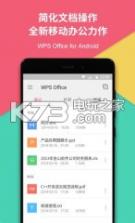
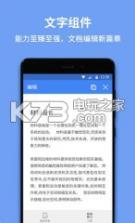


《WPS Office》最佳安卓办公软件,个人版永久免费,体积小、速度快;独有手机阅读模式,字体清晰翻页流畅;完美支持微软Office、PDF等23种文档格式;文档漫游功能,让你离开电脑一样办公。
简洁的应用界面
多样的应用功能
丰富的应用设计
《WPS Office》运行于Android 平台上的全功能办公软件,国内同类产品排名第一,Google官方Android市场排名领先。用户遍布全球220多个国家和地区。完全兼容桌面办公文档,支持DOC/DOCX/WPS/XLS/XLSX/PPT/PPTX/TXT/PDF等23种文件格式
【您移动办公的最佳选择】
★ 提供丰富的编辑功能,永久免费
★ 体积轻巧,运行稳定,拥有不一样的办公界面
★ 内置文件管理器,文档管理更加便捷有序
★ 支持访问金山快盘、Google Drive及WebDAV协议的云存储服务
★ 亲密集成邮件应用,随时随地发送办公文档
★ 多种手势操作功能,让办公变得轻松有趣
★ 支持不同的阅读显示,更贴近用户需求及移动办公情境
在移动设备上将文档转换为PDF格式是日常办公中最频繁的需求之一,无论是为了保持排版稳定还是方便跨平台查看,这一功能都至关重要。打开WPS Office应用并加载需要转换的Word、Excel或PPT文件后,点击界面底部的“编辑”按钮进入操作模式,此时屏幕上方会出现一系列工具栏选项。
寻找并点击名为“特色功能”或“更多”的菜单入口,在弹出的子菜单中仔细查找“输出为PDF”或“转为PDF”的图标,该图标通常以红色或蓝色的文档样式呈现。部分版本可能将此功能整合在“分享”或“打印”选项中,若直接找不到,可尝试点击左上角的文件图标,选择“另存为”或“保存副本”,在文件格式列表中勾选PDF即可实现即时转换。
对于拥有会员权益的用户,系统通常会提供更高质量的渲染效果,包括保留字体嵌入和矢量图形清晰度,而非会员用户可能会遇到添加水印或页数限制的情况,建议在转换前确认当前账号权限状态。
当设置好页面范围、纸张大小及压缩质量等参数后,点击确定按钮,软件会在后台进行渲染处理,完成后会自动弹出保存路径选择框或直接在通知栏显示下载进度。
若转换后的PDF文件出现乱码或排版错位,往往是因为原文档使用了特殊字体且未嵌入,此时建议先在原文件中替换为标准通用字体如宋体或黑体,再重新执行导出操作以确保兼容性。
许多用户在从网络下载模板或使用非会员功能生成文档时,常会发现页面上带有半透明的品牌标识或提示性文字,这些元素被称为水印,严重影响文档的专业性和美观度。要移除这些干扰项,需先明确水印的来源类型,因为不同成因的水印对应着不同的清理策略。
若是通过WPS自身功能生成的免费版本水印,最直接有效的解决办法是开通超级会员或订阅服务,系统在识别到高级账户身份后,会自动解除所有导出文档及打印预览中的水印限制,无需任何手动操作。
对于已存在水印的旧版本文档,可以尝试进入“插入”菜单下的“页眉页脚”编辑区域,检查是否有文本框或图片对象位于背景层,选中这些元素并按Delete键删除,有时水印是以形状方式叠加在页面底层的。
如果上述方法无效,可切换至“视图”选项卡,启用“草稿”视图模式,这种模式下通常会隐藏页眉页脚及部分装饰性元素,便于快速定位并删除隐藏的文本框或艺术字对象。
针对某些顽固的图片型水印,利用“裁剪”功能调整页面边距使其超出可视范围也是一种变通手段,但需注意这可能会影响正文内容的布局平衡。
完成清除操作后,务必保存文档并重新打开验证效果,确保水印彻底消失且未破坏原有段落结构,必要时可使用“撤销”功能恢复误删内容。
遇到文档无法加载的情况确实令人焦虑,但这通常是软件缓存冲突、文件损坏或权限设置问题导致的,可以通过一系列排查步骤逐步解决。第一步应确认网络连接是否正常,特别是当文档存储在云端时,断网会导致同步失败从而表现为打不开的状态,建议切换Wi-Fi或移动数据重试。
若本地文件也无法打开,请检查文件名是否包含特殊字符或过长,某些操作系统对文件命名有严格限制,重命名为简单的英文或数字组合可能有助于恢复访问。
接着尝试清除WPS Office的应用缓存,在手机设置中找到应用管理,选择WPS Office并点击“清除缓存”,注意不要误点“清除数据”以免丢失未备份的本地记录。
重启应用程序甚至重启手机往往能解决临时的进程挂起问题,让软件重新初始化内存空间,之后再双击目标文件观察是否能正常渲染。
如果依然报错,可能是文件本身受损,可尝试使用其他办公软件如Microsoft Office移动版打开同一文件进行对比,若其他软件能打开则说明WPS插件或解码器存在问题,建议卸载重装最新版本。
对于加密文档,输入错误密码也会表现为打不开,需仔细核对大小写及特殊符号,或联系文档创建者重置权限。
长期存在的打不开现象可能与存储介质故障有关,建议将文件复制到另一个文件夹或设备中进行测试,以排除硬件层面的读写错误。
精品推荐
相关文章


